まず、内容を知る
タイムラインや比較表を、一枚の中でたどれる
Microsoftの公式ヘルプでは、PowerPointの対話型スライドとして、要約、タイムライン、ダッシュボード、比較などを作れます。既存のExcelやプロジェクト文書を参照し、クリックや絞り込みで情報を段階的に見せることもできます。作成後の修正は、スライド上の部品を直接直すのではなく、Copilotへ変更を頼む方式です。
2026年10月中旬からWindows、Mac、Webへ段階的に提供され、月末までの完了予定と案内されています。対象ライセンスや組織設定、更新チャネルによって表示時期が違うため、ボタンが見えない場合は機能がないと決めつけず、契約とアプリの版を確認します。
仕事での使い方
五つの工程だけで、説明用の一枚を作る
編集部の提案は、機密情報を含まない架空の計画書を使う方法です。工程名、開始日、終了日、担当、完了条件を五行に整理し、「この資料だけを基に、五つの工程を順に開けるタイムラインを一枚作ってください。日付や担当を補わないでください」と頼みます。
生成後は、各工程を一度ずつ開き、五項目を元の計画書と照合します。誤りを見つけたら、直す対象を一つに絞ってCopilotへ伝えます。たとえば「第三工程の終了日だけを元資料どおりに直してください」と頼み、ほかの工程が変わっていないことも見直します。
架空の対話型タイムライン作成メモ
参照:公開用のプロジェクト計画書1件
表示:工程を5件だけ、開始順に並べる
詳細:開始日/終了日/担当/完了条件
禁止:資料にない日付や担当を補わない
照合:各工程を開き、原文の行と見比べる
配布:PDFでも順序と要点が読めるか確認
文章を選択してコピーし、練習に使えます。
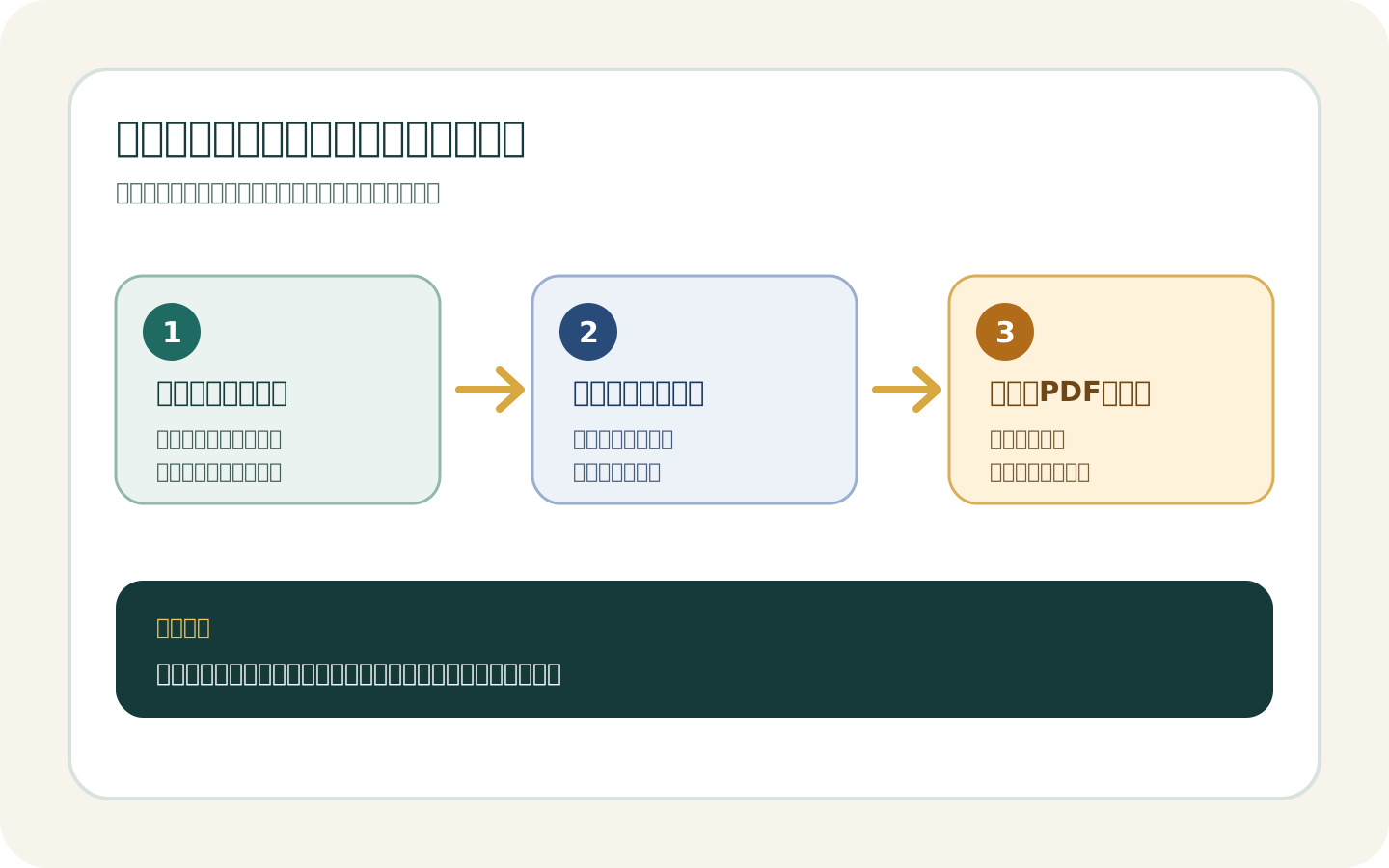
計画書から工程と確認項目を選ぶ
対話型タイムラインを一枚作る
原文とPDFを人が確認する
人が工程名、日付、担当、順序、完了条件、静止画の見え方を確認
架空のプロジェクト計画を説明用の一枚へ整理する流れです。実際のPowerPoint画面、製品UI、社内計画を表したものではありません。
図をSVGで保存使う前に確かめること
動く画面と、配布後の静止画を分けて確かめる
公式ヘルプは、対話型スライドの内容や動作に誤りが含まれる可能性があるため、発表や共有の前に確認するよう案内しています。キーボード利用ではTabで内部の項目へ移り、左右の矢印は通常どおりスライド移動に使えます。内容だけでなく、操作できない人にも同じ結論が届くかを確かめます。
元資料との一致
工程名、日付、担当、順序、完了条件を一項目ずつ元資料と照合します。
表示する環境
Windows、Mac、Web、iPad、PowerPoint Liveでの表示条件を確認し、実際に使う端末で一度開きます。
PDFとスマートフォン
PDF、印刷、iPhone、Androidでは静止画になります。初期画面だけでも結論と順序が伝わるか確認します。
共同説明の違い
PowerPoint Liveでは参加者が別々に操作し、操作状態は共有されません。同じ場所を見せたい説明では口頭で項目名も伝えます。
今日の小さな一歩
公開用の計画から、三工程を紙に書く
今日は、社内で共有してよい計画を一つ選び、三つの工程について開始日、終了日、担当、完了条件を紙に書いてください。機能が表示される場合も、まずはその三工程だけで一枚を作り、元資料との照合とPDFの確認までにします。