まず、内容を知る
資料全体の見直しと想定質問を、メニューから選べる
Microsoftの公式サポートによると、PowerPointのCopilotでは、リボンからCopilotを開き、Skillsメニューで組み込み機能を選べます。「Review this presentation」は、資料の構成、分かりやすさ、話の伝わり方をスライドごとに確認し、改善案を出す機能です。
ほかに、文章が多いスライドを視覚的に整える「Visualize this slide」と、弱い点や聞かれそうな質問を探す「Prepare for Questions」も案内されています。Microsoftは2026年9月の更新で、PowerPoint向けのSkillsを、繰り返す資料作業をまとめて実行する仕組みとして紹介しました。
仕事での使い方
提案を三つに分け、元資料と一件ずつ照合する
編集部の提案は、六枚ほどの架空のサービス説明資料のコピーで「Review this presentation」を試し、提案を「話の流れ」「分かりにくい表現」「根拠の確認」に分ける方法です。元の資料は残し、AIが変更を提案したスライド番号と理由を別の確認メモへ書きます。
たとえば「二枚目の結論を先に出す」という提案なら、対象者が最初に知りたい内容かを確認します。「数字を強調する」という提案なら、見た目を直す前に数字の出典と集計条件を開きます。質問の候補を出した場合も、AIの回答を作る前に、社内で回答できる人と確認資料を決めます。
架空の資料レビュー記録
資料:社内向けサービス説明・全6枚のコピー
対象者:初めて内容を聞く営業担当
AIへの作業:Review this presentation
提案:2枚目で結論を先に示す
確認する元資料:承認済みのサービス概要
判断:結論の表現を担当者が確認してから採用
想定質問:対象外になる業務は何か
回答者:サービス責任者
禁止:出典のない数値追加、元ファイルへの一括反映
文章を選択してコピーし、練習に使えます。
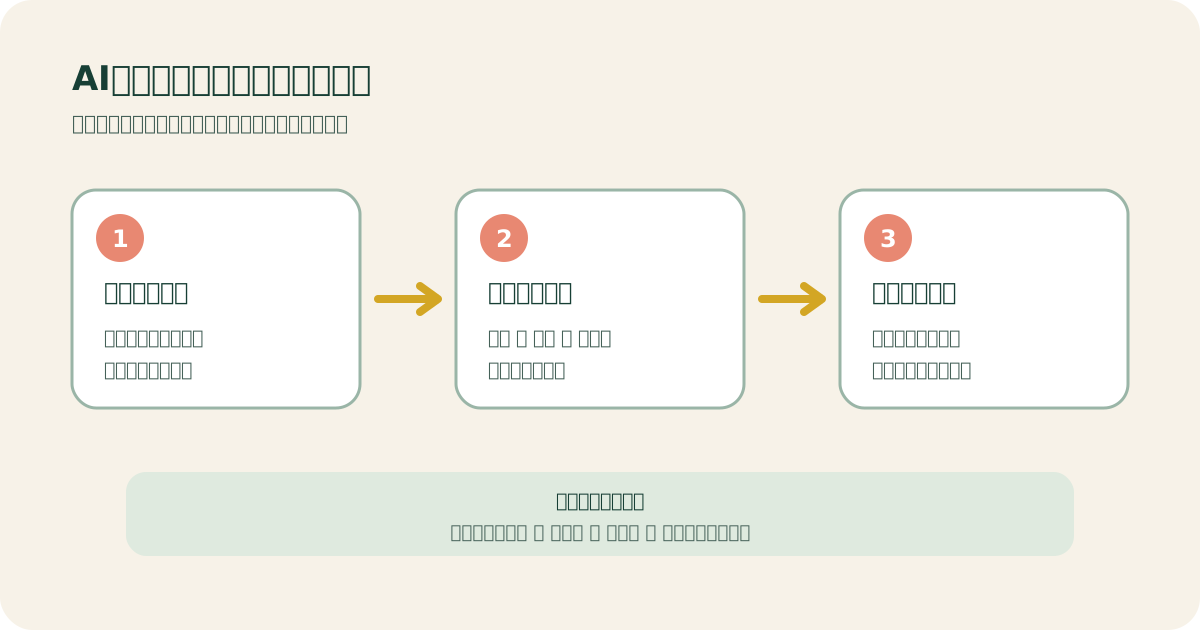
既存資料をコピーし対象者と目的を書く
見直し提案を流れ・表現・根拠に分ける
元資料と照合して一件ずつ採用を決める
人が数値、固有名詞、対象者、想定質問への回答者、アクセシビリティを確認
架空の資料レビューを整理した図です。実際の製品画面や検証済みの出力を表したものではありません。
図をSVGで保存使う前に確かめること
見た目より先に、伝える内容と根拠を確かめる
公式サポートも、AIが生成する内容は不正確、意図と不一致、既存内容と似る場合があるため、共有前の確認と編集を勧めています。資料を整える提案と、資料に書かれた事実の正しさは別です。採用、保留、却下を一件ずつ記録すると、見た目の良さだけで判断しにくくなります。
対象者と目的
誰に何を理解してもらい、発表後に何をしてほしい資料なのかを一文で書き、提案が目的に合うかを確認します。
数値と固有名詞
金額、日付、割合、製品名、担当名を元資料と照合し、AIが補った内容をそのまま残さないようにします。
一枚ごとの役割
タイトルと本文が同じ要点を示しているか、前後のスライドと重複や飛びがないかを人が読み直します。
共有前の最終確認
想定質問への回答者、画像の利用権、社外秘の表示、PowerPointのアクセシビリティチェックを確認します。
今日の小さな一歩
既存資料のコピーで、提案を一つだけ確かめる
今日は、共有前のPowerPoint資料を一つ選び、元ファイルを残したままコピーを作ってください。CopilotのSkillsが表示される場合は「Review this presentation」を実行し、提案から一件だけ選びます。その提案について、対象者に合うか、元資料で根拠を確認できるかを読み直してから、採用するか決めましょう。