まず、内容を知る
声で尋ね、会話を続けながら出典へ戻れる
Gmail Liveは、AndroidとiPhoneのGmailアプリで検索欄のLiveをタップし、受信メールについて声で尋ねる機能です。回答を聞きながら追加質問で絞り込めます。各回答には出典となったメールのカードが表示され、そこから元メールを開けます。元メールを開くとLiveの会話は終了します。
2026年10月15日から対象のGoogle Workspaceプランへ段階提供が始まり、最大15日かかる場合があります。ただし2026年10月18日時点では、利用地域が米国、言語が英語(米国)に限られ、公式ヘルプではベータ版とされています。国内の日本語環境では、表示されることを前提に業務手順へ組み込まず、確認方法だけを準備します。
仕事での使い方
答えと一緒に、元メールの四項目を残す
編集部の提案は、機密情報を含まない架空の研修申込を使う練習です。周囲に人がいない場所で、「研修申込の最新の締切はいつですか」と英語で尋ねます。回答が聞こえても、そのまま予定表へ入れず、出典カードを開きます。
元メールでは、送信者、受信日、件名、締切が書かれた一文を確認します。後のメールで変更されていないかも見ます。社内メモにはAIの答えと原文確認欄を分けて残し、出典カードがない、または原文と一致しない場合は通常のGmail検索へ切り替えます。
架空の音声検索確認メモ
探すもの:架空の研修申込の締切
質問:What is the latest deadline for the training registration?
記録:AIの答え/送信者/受信日/件名/原文
確認:出典カードから元メールを開く
禁止:外出先で顧客名や機密事項を声に出さない
終了後:会話履歴の保存範囲を確認
文章を選択してコピーし、練習に使えます。
機密を含まない質問を一つ決める
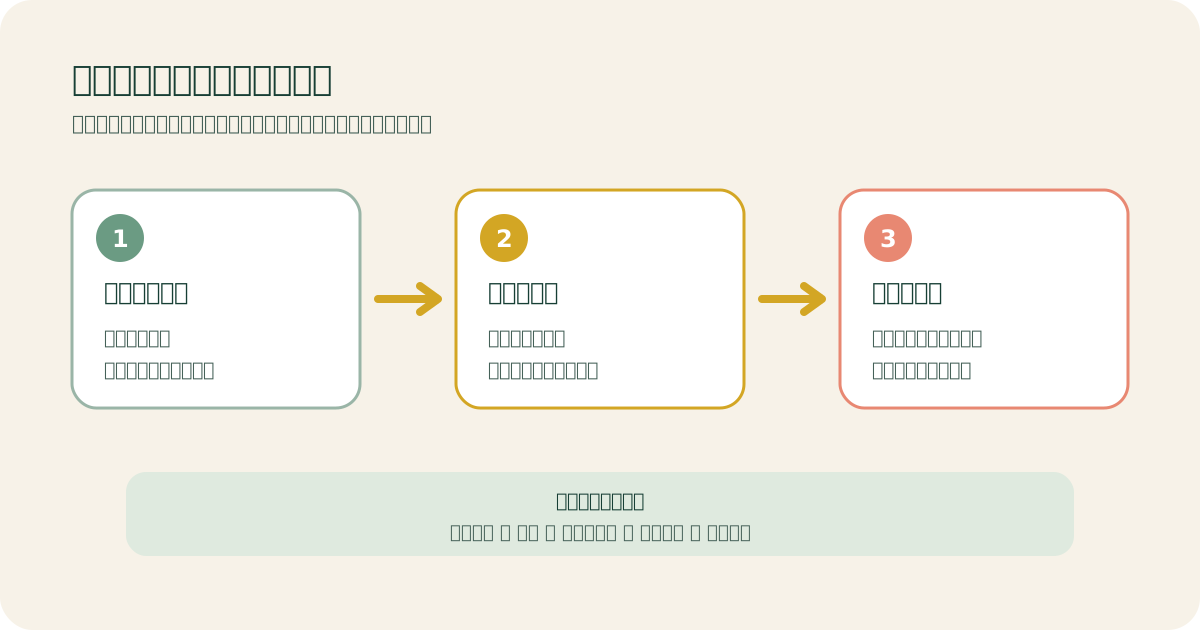
Gmail Liveで答えと出典を聞く
元メールの送信者・日付・本文を確認する
人が利用条件、周囲、マイク権限、送信者、受信日、件名、原文、履歴を確認
架空の研修申込メールを音声で探し、元メールへ戻る流れです。実際のGmail画面、メール内容、利用状態を表したものではありません。
図をSVGで保存使う前に確かめること
利用条件、周囲、出典、履歴を分けて確かめる
公式発表は声を選べると案内していますが、同日時点のGmail公式ヘルプは現在は声を変更できないと説明しています。案内が一致するまでは、声の変更を業務手順や研修資料の必須操作にせず、実際の画面と最新ヘルプを優先します。Androidタブレットでは利用できないという制限も公式ヘルプで確認できます。
提供条件
米国、英語(米国)、対象のWorkspaceプラン、スマートフォンのGmailアプリ、ベータ利用の条件を確認します。
管理者と利用者の設定
管理者側のGemini機能とベータ利用、利用者側のSmart featuresが有効かを確認します。
マイクと周囲
初回のマイク権限を確認し、人のいる場所では顧客名、金額、個人情報、社内機密を声に出しません。
出典と履歴
出典カードから元メールを開き、送信者、受信日、件名、原文を照合します。会話の文字起こしはGemini in Workspaceの会話履歴に保存されるため、組織のルールと削除方法も確認します。
今日の小さな一歩
機密を含まない質問を一つ書く
今日は、社外秘や個人情報を含まない架空のメールを一通用意し、声で探す質問を一つ書いてください。続けて、送信者、受信日、件名、原文という四つの確認欄を作ります。機能がまだ表示されない場合も、この確認欄は通常のGmail検索でそのまま練習できます。