まず、内容を知る
優先To-doと重要な話題を、受信箱からまとめる
AI Inboxには、対応が必要なメールを示す「Suggested to-dos」と、複数のやり取りから重要な更新をまとめる「Topics to catch up on」があります。Googleの公式ヘルプでは、対象はGmailの「メイン」タブにあるメールで、ソーシャルやプロモーションのタブ、迷惑メール、アーカイブ、削除、ミュート、スヌーズしたメールは対象外です。
添付ファイル、委任された受信箱、暗号化メールも対象外です。つまり、AI Inboxは会社の受信箱全体を漏れなく点検する仕組みではありません。確認の入口として使い、一覧に出なかった依頼も通常の受信箱や既存の管理表で追う必要があります。
仕事での使い方
To-doを一件だけ選び、元メールの四項目と照合する
利用条件を満たす環境で試すなら、最初は提案されたTo-doを一件だけ選びます。「表示された要約」「送信者」「元メールの受信日」「依頼内容と期限」を確認表に並べ、関連情報のリンクから元メールを開きます。返信ボタンや完了操作を押す前に、要約と原文が同じ意味かを人が見比べます。
たとえば、架空の備品確認メールから「金曜までに数量を回答」と表示された場合、元メールで対象商品、必要な数量、回答先、締切の時刻まで確認します。添付の見積書にだけ条件がある場合、AI Inboxは添付を扱わないため、その内容は人が別に読みます。確認できない項目は推測で埋めず、未確認と残します。
架空のTo-do確認メモ
AI Inboxの提案:金曜までに数量を回答
元メールの送信者:仕入れ担当
受信日:今週月曜
確認する内容:対象商品/数量/回答先/締切時刻
添付:別に人が確認
処理:四項目が一致してから返信または完了
文章を選択してコピーし、練習に使えます。
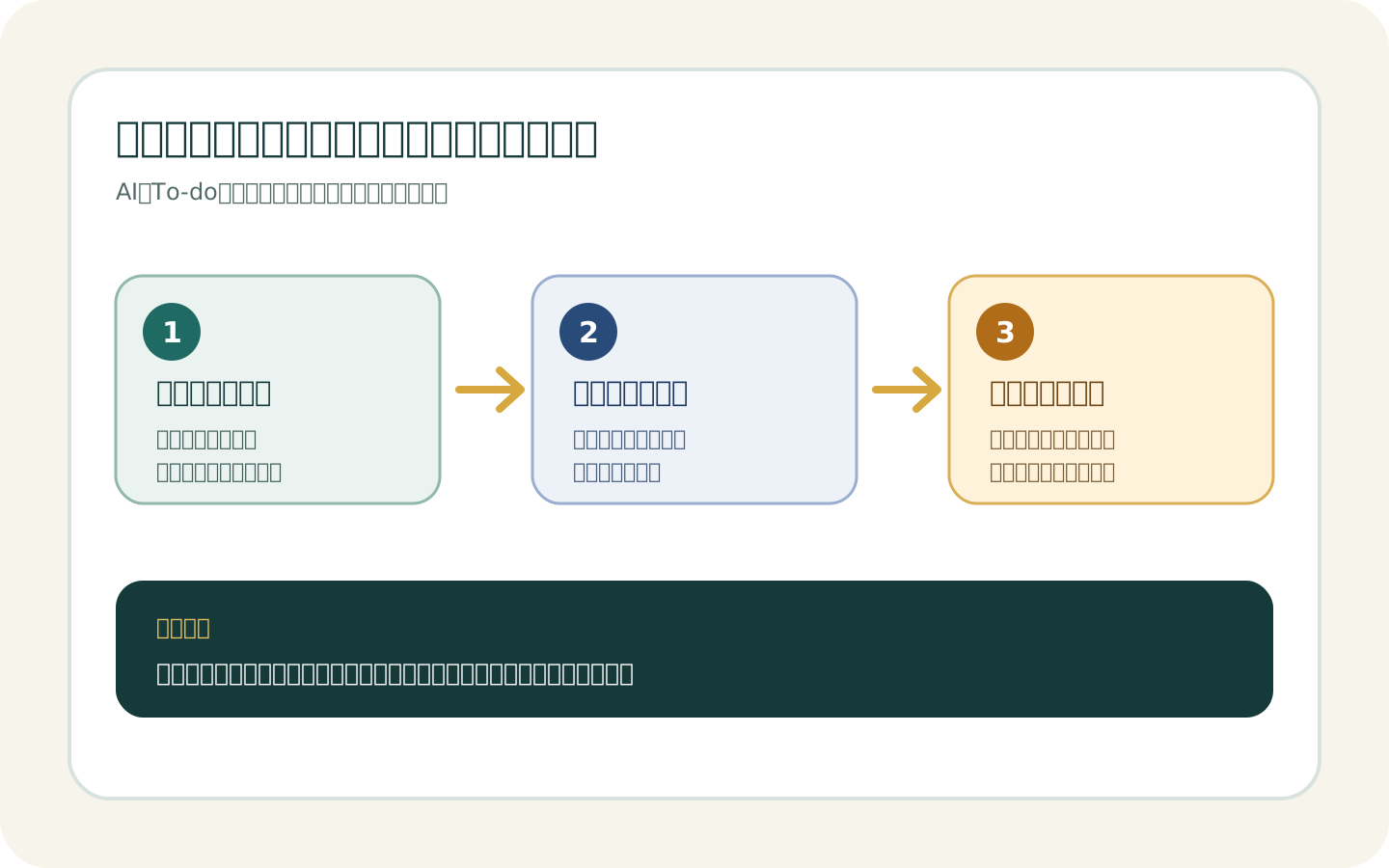
地域・言語・契約・管理設定を確認する
AI Inboxの提案を一件だけ選ぶ
元メールで送信者・依頼・期限を照合する
人が元メール、添付、送信者、受信日、依頼内容、期限、操作後の状態を確認
架空の備品確認メールを使った流れです。実際のGmail画面、受信内容、契約状態を表したものではありません。
図をSVGで保存使う前に確かめること
表示条件と、操作が変える状態を分けて確認する
公式ヘルプでは、スマート機能を有効にしてから最初のTo-doや話題が現れるまで最大7日かかる場合があると案内されています。最近の送受信がなければ空になることもあります。表示が遅いことと、対象外であることを分けて確認し、言語変更やベータ機能の有効化を個人判断で行わないようにします。
地域と言語
アカウントが米国・英語の対象かを確認します。日本語環境では、現時点で表示されないことがあります。
契約と管理設定
自社の契約、Gemini Betaの利用可否、スマート機能の設定を管理者と確認します。
対象メール
メインタブ以外、添付、委任受信箱、暗号化メールが一覧から漏れる前提で、別の確認経路を残します。
元メールと操作
ViewやReplyの前に原文を開きます。「すべて既読」は対象メールの既読状態も変えるため、まとめて押しません。
今日の小さな一歩
自分のGmailの言語と提供条件を一度だけ確認する
今日は、仕事で使うGoogleアカウントのGmail言語と契約名を確認し、AI Inboxの公式条件と並べてください。米国・英語の条件を満たさない場合は、無理に設定を変えず「現時点では対象外」と社内メモへ残すところまでを小さな一歩にします。