まず、内容を知る
自然な質問から、関連メールの要点をまとめる
Googleの公式ヘルプによると、Gmail検索へ自然な言葉で質問すると、関連するメールを探し、重要な事実や要約を検索結果の上に表示します。複数のやり取りをまたいで、日付や条件の候補を探したいときの入口になります。
2026年9月15日の公式発表では、対象の有料Google Workspaceプランを使い、Gmailの言語を英語にしている利用者へ世界展開すると案内されました。管理者側でGmailのGeminiとWorkspace Intelligenceが有効で、利用者側でも「Gmail、Chat、Meetのスマート機能」と「Google Workspaceのスマート機能」の両方が有効である必要があります。段階的な提供のため、条件を満たしても表示時期が異なる場合があります。
仕事での使い方
概要で候補を絞り、最新の原文へ戻る
編集部の提案は、架空の「Project Maple」の納入日を探す練習です。まずAI Overviewが使える環境で、案件名、知りたい事実、最新の確定事項であることを一つの質問にします。概要に日付が出ても、そのまま予定表へ転記せず、関連メールを開きます。
元メールでは、送信者、送信日、件名、納入日が書かれた一文を確認します。さらに、その後の返信で変更や取消がないかを時系列で見ます。確認できた日付と原文の場所だけを社内メモへ残し、AIの要約と確定記録を分けます。
架空の納入日を探す英語の質問
What is the latest confirmed delivery date for Project Maple? Show which emails the answer is based on.

確認欄:送信者/送信日/件名/原文の一文/後の変更の有無
文章を選択してコピーし、練習に使えます。
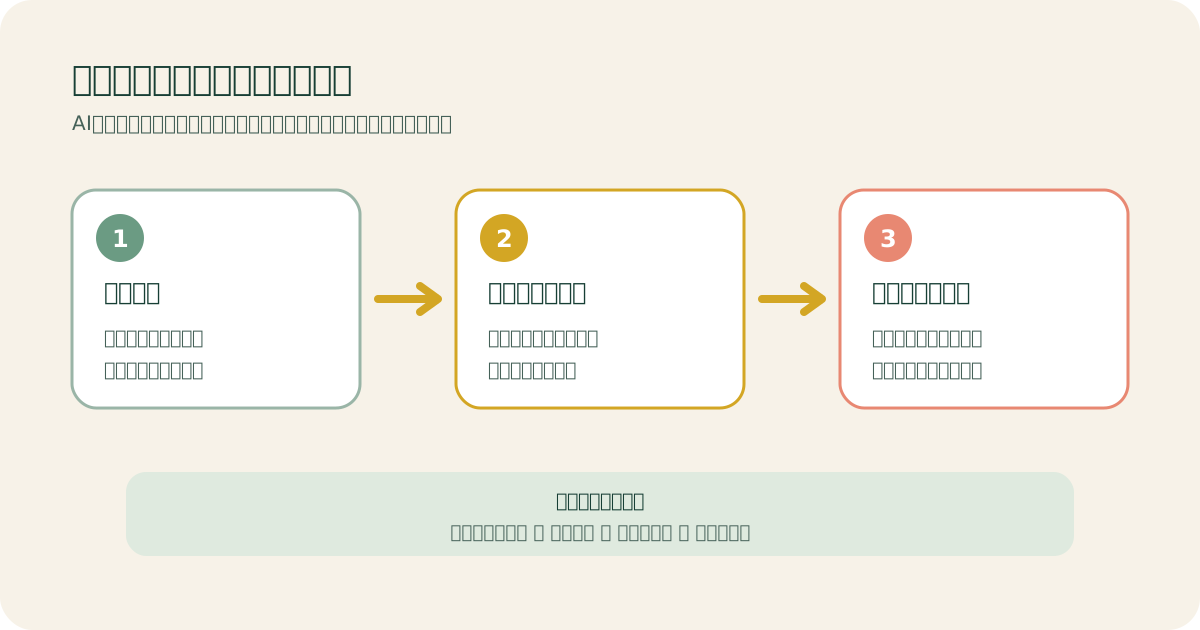
案件名・知りたい事実・最新の確定事項を質問する
AI Overviewで関連メールの候補を見つける
送信者・日付・件名・原文・後の変更を確かめる
人が対象アカウント、検索範囲、最新の原文、変更の有無を確認
架空の納期変更メールから最新の確定日を探す流れです。実際の製品画面やAIが返した検索結果を表したものではありません。
図をSVGで保存使う前に確かめること
表示条件と、答えの根拠を別々に確かめる
Gmailの公式ヘルプでは、検索演算子を使った検索ではAI Overviewが利用できないと案内されています。概要を得る自然な質問と、送信者や期間を厳密に絞る通常検索は同時に使わず、目的に応じて切り替えます。通常検索でも「関連度順」と「新しい順」を見比べ、迷ったら新しい原文まで開きます。
利用条件
対象のWorkspaceプラン、Gmailの英語設定、管理者設定、二つのSmart features設定を確認します。
質問の範囲
案件名、探す事実、最新か確定かを明記し、似た案件や古い条件が混ざりにくくします。
元メール
概要の根拠になったメールを開き、送信者、日付、件名、該当文、後続の変更を確認します。
通常検索への切替
表示されないときや範囲を厳密に絞るときは、from:、after:、before:、has:attachmentなどの検索演算子を使います。
今日の小さな一歩
自分宛ての架空メール三通で確認する
今日は、機密情報を含まない架空の案件名で、自分宛てに「初回予定」「日程変更」「最終確認」の三通を送ってください。AI Overviewが表示される場合は最新の確定日を尋ね、最後の一通にある原文を一行だけ照合します。表示されない場合は、案件名とafter:を使う通常検索で同じ一行を探すところまでにします。