まず、内容を知る
Alt+Spaceで、作業を離れずに相談を始める
Googleの公式ヘルプでは、Windows版Geminiはデスクトップから回答、下書き、要約、発想支援などを使えるアプリです。Alt+Spaceで呼び出せます。利用にはWindows 10以降、8GB以上のメモリー、200MB以上の空き容量、安定した通信が必要です。職場や学校のアカウントでは、管理者がGeminiへのアクセスを有効にしている必要があります。
公式発表では、作業中の文書を事実確認したり、プレゼンのタイトル案を考えたりする例が示されています。ただし、ショートカットで開けることと、開いている文書が自動で依頼へ含まれることは同じではありません。最初は必要な文章を自分で選び、何をしてほしいかを短く伝えます。
仕事での使い方
社内案内は、一段落ずつ元資料と往復する
編集部の提案は、架空の研修日程メモから、社内案内の冒頭一段落だけを作る練習です。日程メモをパソコンで開き、Geminiを呼び出したら、対象者、伝える目的、元資料の必要な箇所だけを依頼文へ入れます。氏名や参加者一覧など、下書きに不要な情報は渡しません。
返ってきた文は、そのまま送信せず、元資料と横に並べます。開催日、開始時刻、対象者、申込期限を一項目ずつ照合し、書かれていない条件が足されていれば削除します。確認後に次の段落へ進むと、長い案内を一度に作るより、どこで情報が変わったかを追いやすくなります。
架空の社内案内の依頼
目的:研修案内の冒頭一段落を作る
読み手:参加対象の社員
元資料:下記の日程メモだけ
含める:研修名、開催日、開始時刻、申込期限
含めない:資料にない効果、参加者名、推測した条件
出力:120字以内の下書きと、参照した元資料の語句
確認:不明な項目は補わず『要確認』とする
文章を選択してコピーし、練習に使えます。
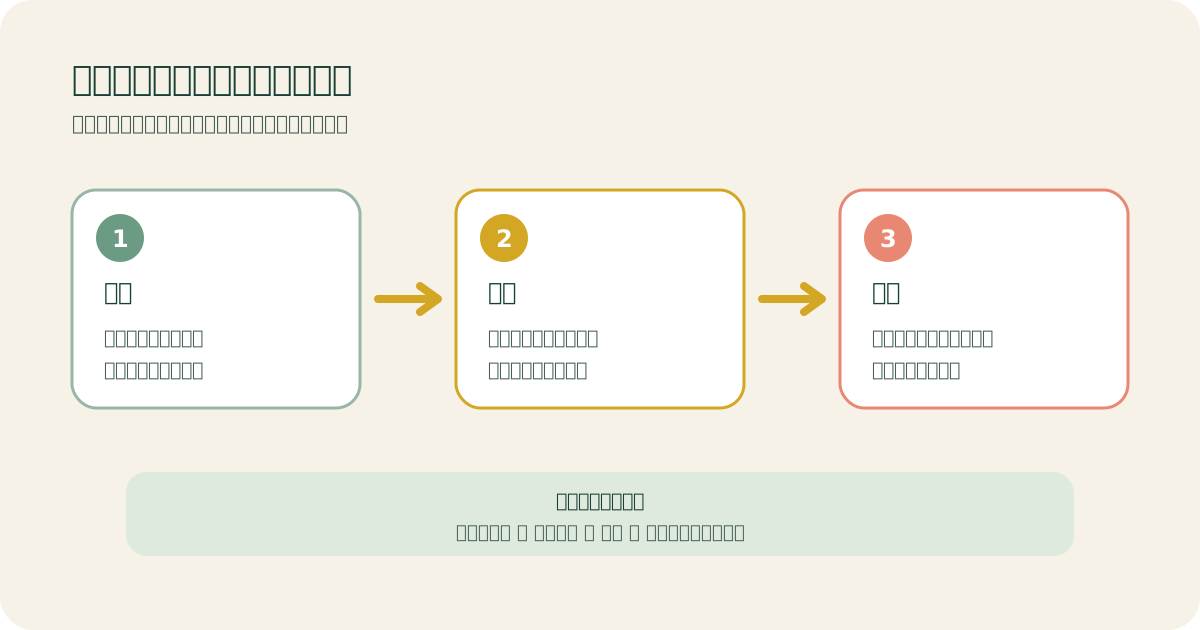
元資料から必要な一段落だけを選ぶ
目的・読み手・含める項目を添えて短く依頼する
固有名詞・日付・条件を元資料と照合する
人がアカウント、入力範囲、事実、活動設定と社内規程を確認
架空の社内案内を一段落ずつ作る流れです。実際の製品画面や検証済みの出力を表したものではありません。
図をSVGで保存使う前に確かめること
近くで開けても、渡す範囲は自分で決める
Googleの公式ヘルプは、Geminiが誤ることがあるため回答を再確認するよう案内しています。また、仕事や学校のアカウントでは個人アカウントと異なるデータ取扱条件が適用される場合があります。デスクトップアプリだから特別に安全、または危険と決めつけず、実際のアカウント、管理者設定、会社の規程をそろえて確認します。
アカウント
個人用と仕事用を混同せず、会社が許可したGoogleアカウントで使っているか確認します。
入力範囲
元資料全体ではなく、下書きに必要な段落だけを選び、個人情報や社外秘を含めないよう確認します。
事実
固有名詞、日付、時刻、対象者、期限を元資料と一項目ずつ見比べます。
活動と規程
Gemini Appsの活動設定と会社の利用規程を確認し、保存してよい情報だけを入力します。
今日の小さな一歩
公開済みの案内文で、一段落だけ試す
今日は、機密情報を含まない公開済みの社内向け案内文を一つ開き、Windows版Geminiへ『意味を変えず、80字以内で読みやすくしてください。変更した箇所も示してください』と頼んでください。元の一段落と並べ、固有名詞と日付が変わっていないか確認するところまでにします。