まず、内容を知る
話した内容から、構成案を確認して初稿へ進める
Googleの公式ヘルプによると、モバイル版Google Docsで「Create with voice」を選び、作りたい文書を話すと、Geminiが最初に構成案を示します。項目の追加や削除を声で指示し、構成案を確認してから初稿を生成できます。見出しの追加など、初稿の編集も音声で続けられます。
参照元としてDrive、Gmail、Google Chat、Webを追加することもできます。音声入力を文字にするだけでなく、資料を使って文書の骨組みをつくる機能だと考えると、確認すべき点が見えやすくなります。
仕事での使い方
口頭メモを、構成案・参照元・初稿に分けて確認する
編集部の提案は、架空の「社内勉強会のお知らせ」を一つ作る想定で、最初から完成文を求めない方法です。まず目的、読み手、入れたい項目を短く話します。次に構成案で、日時、対象者、準備物、問い合わせ先が分かれているかを確認します。
資料を追加するときは、承認済みの案内メモなど必要なファイルだけを選びます。初稿ができたら、日付、人数、担当名、URLなどを参照元と一項目ずつ照合します。声で流ちょうに作れたことと、内容が正しいことは別に扱います。
架空の音声指示メモ
目的:社内勉強会のお知らせの初稿をつくる
読み手:参加を検討する社員
音声で伝える項目:目的、対象者、準備物、問い合わせ先
追加する参照元:承認済みの開催概要だけ
構成案で直すこと:申込方法を最後に移す
初稿で照合すること:日付、定員、担当名、URL
禁止:参照元にない効果や条件を補うこと
文章を選択してコピーし、練習に使えます。
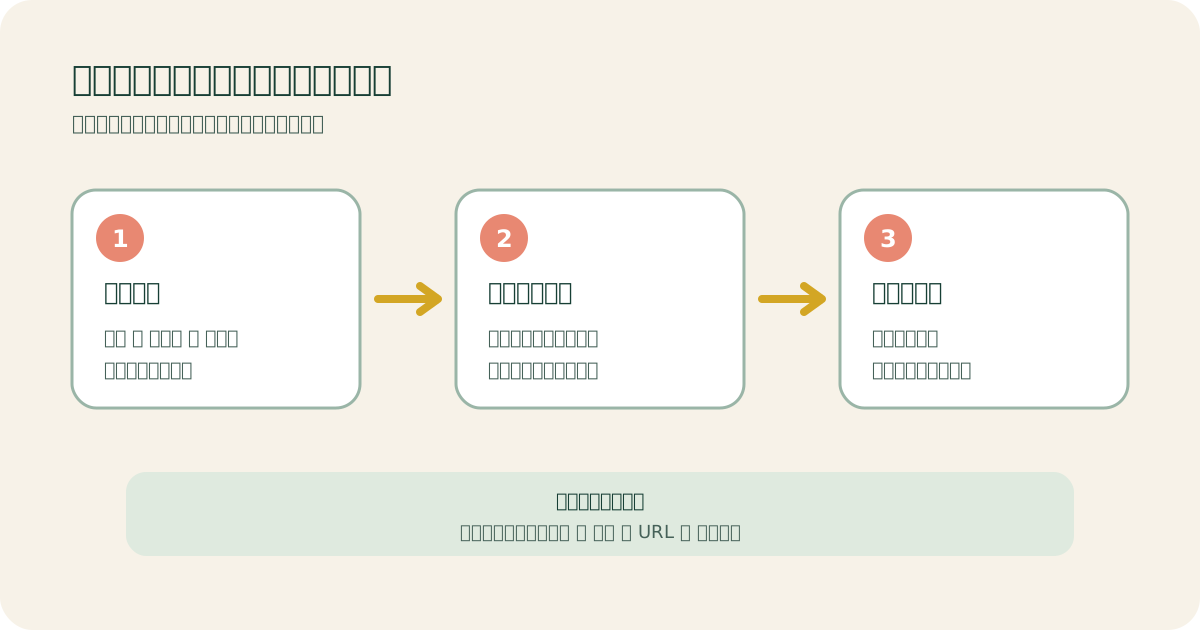
目的・読み手・必要な項目を短く話す
構成案を直し参照元を必要な範囲に絞る
初稿の事実を原文と一項目ずつ照合する
人が日付、数値、固有名詞、条件、URL、共有範囲を確認
架空の社内案内を作る流れです。実際の製品画面や検証済みの出力を表したものではありません。
図をSVGで保存使う前に確かめること
四段階で、話し漏れと作り足しを見つける
Googleの公式ヘルプは、Sourcesに資料が表示されても誤りがあり得ると説明しています。使った資料を見落としたり、直接使っていない資料を根拠のように示したり、存在しない参照元を作る場合もあるため、一覧だけで判断せず原文を開いて確認します。
話す前
文書の目的、読み手、必要な見出しを三行で用意し、個人情報や未公開情報を口頭で入力してよいか確認します。
構成案
話した項目が過不足なく分かれ、不要な章や推測による項目が増えていないかを確認します。
参照元
必要なファイルや検索場所だけを選び、生成後は表示されたSourcesから実際に使われた資料を確認します。
初稿
日付、数値、固有名詞、条件、URLを原文と照合し、担当者が読んでから共有します。
今日の小さな一歩
公開情報だけで、短い案内文を一つ試す
今日は、機能が表示される対象アカウントで、公開してよい情報だけを使った短い社内案内を一つ試してください。目的、読み手、必要な見出しを英語で話し、構成案を一度直します。参照元は一つだけ追加し、初稿の固有名詞と日付を原文へ戻って確認しましょう。英語利用やプラン条件が合わない場合は、導入を急がず利用条件の確認だけで終えて構いません。