まず、内容を知る
列の意味を伝え、数式案をセルへ入れる
Googleの公式ヘルプでは、Sheets右上の「Ask Gemini」を開き、シート内の参照や一般的なセル名を使って数式を依頼できます。候補を確認し、入れたいセルを選んで挿入する流れです。セルから始めるショートカットも案内されています。
数式でエラーが表示された場合は、セルに表示される「Fix」からGeminiに修正を頼めます。また、通常のGoogle Sheetsには関数の説明、参照セルの色分け、数式候補や修正候補を採用・却下する機能があります。Gemini機能には対象のGoogle WorkspaceまたはGoogle AIプランが必要で、表示は契約や管理設定によって異なります。
仕事での使い方
数量と単価の3行で、期待する答えを先に作る
編集部の提案は、機密情報を含まない架空の備品表で練習する方法です。A列を品名、B列を数量、C列を単価、D列を金額とし、D2に入れる式を「数量が空欄なら空欄、入力済みなら数量×単価」と言葉で説明します。曖昧な「金額を計算して」だけでなく、列の意味と空欄の扱いまで伝えます。
Geminiが式を示したら、すぐ全行へコピーしません。数量2・単価500、数量0・単価1,200、数量空欄・単価800の3行を用意し、期待する答えを電卓や紙で先に書きます。式を一行ずつ入れ、期待値と一致してからコピー範囲を広げます。
架空の備品表で数式を頼むメモ
列:B列=数量、C列=単価、D列=金額
ルール:数量が空欄ならD列も空欄、入力済みなら数量×単価
確認用:2×500=1,000/0×1,200=0/空欄×800=空欄
依頼:D2に入れる数式を作り、参照セルの意味も説明してください
実行:3行が一致するまで全行へコピーしない
文章を選択してコピーし、練習に使えます。
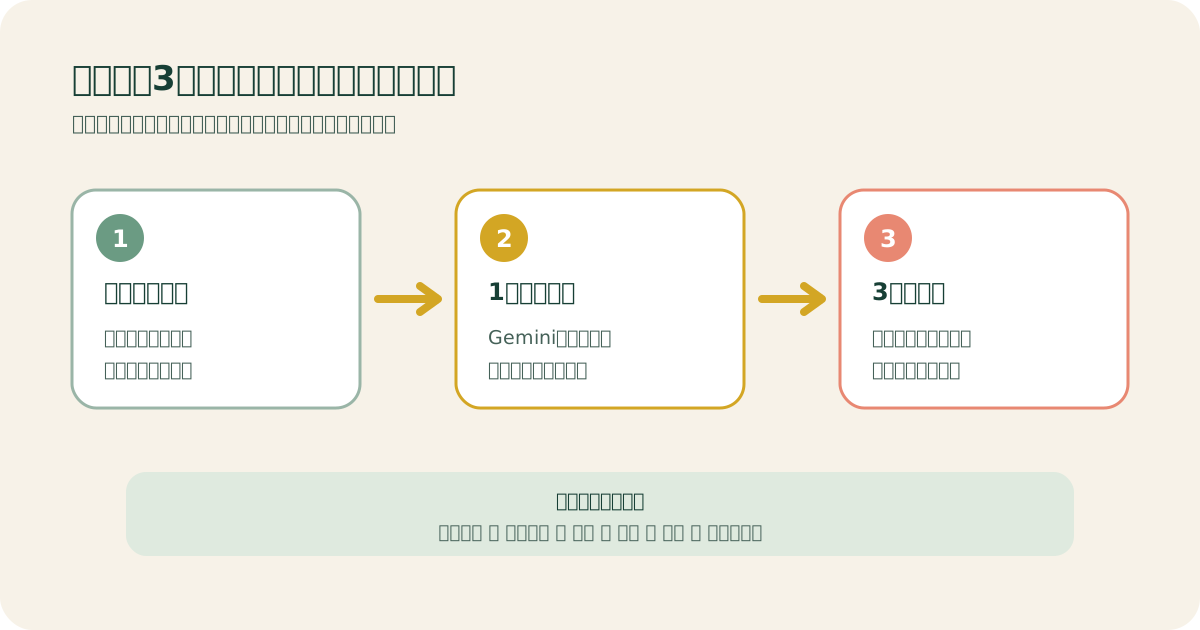
列の意味と空欄の扱いを決める
Geminiの数式案を1行に入れる
通常・ゼロ・空欄の3行を手計算する
人が参照範囲、固定セル、空欄、ゼロ、丸め、コピー範囲を確認
架空の数量・単価表で数式を検算する流れです。実際のGoogle Sheets画面やAI出力の正しさを表したものではありません。
図をSVGで保存使う前に確かめること
式の文字より、参照と端のケースを確認する
Geminiの修正でエラー表示が消えても、計算ルールそのものが合っているとは限りません。数式バーで参照セルを確認し、3行の期待値と一致するかを人が判断します。元の計算基準が文書にある場合は、その記載を優先します。
参照する列
数量と単価の列が逆になっていないか、別の表や見出し行まで範囲へ含めていないかを見ます。
固定するセル
税率など全行で同じセルを使う場合は、下へコピーしても参照が動かない書き方か確認します。
空欄・ゼロ・文字
未入力、数量0、数値に見える文字を含む行で、空欄、0、エラーのどれを正しい結果とするか決めます。
丸めと合計
小数や税計算がある場合は、行ごとに丸めるのか合計後に丸めるのかを元の計算ルールと照合します。
今日の小さな一歩
架空の3行だけで、数式を一度検算する
今日は新しい練習用シートに数量と単価を3行だけ入力し、期待する金額を紙か電卓で先に求めてください。Geminiを利用できる場合は数式案を一つ作り、3行すべてが一致するところまで確認します。利用できない場合も、自分で入れた式を同じ方法で検算できます。