まず、内容を知る
外れ値は、確認する候補として受け取る
Microsoftの公式ヘルプでは、Copilot in Excelへ自然な言葉で質問し、表形式のデータから傾向、外れ値、比較結果などを得られると案内されています。単一または複数の表・表に近い範囲を分析できますが、構造化されていないデータは対象外です。
データ分析への直接回答ではPythonを使った計算が行われ、必要に応じて処理内容のコードやコメントを確認できます。この回答機能自体はブックを変更せず、挿入できる表やグラフは静的で自動更新されない場合があります。
仕事での使い方
対象列と比較の基準を、依頼文に書く
架空の備品費表を使います。列は「日付」「費目」「金額」「申請番号」の四つとし、対象を直近三か月に限定します。単に「おかしい数字を探して」と頼まず、同じ費目の中で急に高い・低い行を候補にし、判断に使った値も並べるよう指定します。
編集部の提案は、最初はチャットモードで分析し、元の表を変更しない進め方です。出力は「行」「日付」「費目」「金額」「比較した範囲」「確認理由」の六列にすると、表の該当行と申請番号へ戻りやすくなります。
架空の備品費表を確認する依頼文
この表の直近三か月を対象に、同じ費目の中で金額が急に高い、または低い行を確認候補として最大5件示してください。行番号、日付、費目、金額、比較した範囲、候補にした理由を表にしてください。候補を入力ミスと断定せず、該当行がない場合は「候補なし」と答えてください。
文章を選択してコピーし、練習に使えます。
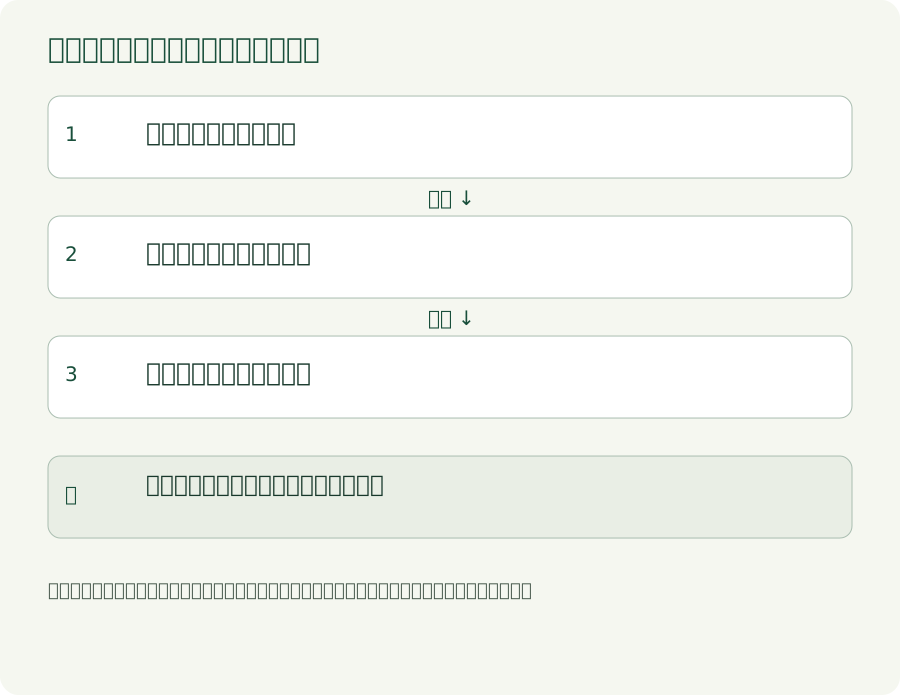
表から確認候補を出す
該当行と比較条件を確認
申請・伝票の記録へ戻る
人が入力誤り・理由あり・追加確認に分類
架空の練習例を整理した図です。実際の製品画面や検証済みの出力を表したものではありません。
図をSVGで保存使う前に確かめること
該当行、元記録、集計条件の順で確かめる
異常値の候補は、削除や修正の指示ではありません。正しい特別支出を消さないよう、確認結果を「入力誤り」「理由あり」「追加確認」の三つに分け、修正は担当者の承認後に行います。
該当行の値
AIが示した日付、費目、金額が元表と一致するか確認します。空欄、重複行、文字列として入った数値も見ます。
申請・伝票の記録
申請番号から伝票や購入記録へ戻り、まとめ買い、返金、計上月のずれなど正当な理由がないかを確認します。
比較した範囲
対象期間、費目の分類、税込・税抜、単位がそろっているかを見ます。異なる条件を混ぜた比較はやり直します。
処理内容
必要なら分析コードや説明を開き、どの列を使い、欠損値をどう扱ったかを確認します。静的な表やグラフは元データ更新後に再分析します。
今日の小さな一歩
架空の十行から、一件だけ元記録へ戻る
今日は、入力してよい架空の備品費を十行だけ用意し、そのうち一行だけ金額を大きく変えてください。AIに確認候補を出してもらい、表の行と架空の申請番号へ戻って「入力誤り」か「理由あり」かを一件だけ記録します。候補を見つけることより、根拠まで戻れるかを試してみましょう。