まず、内容を知る
公式なSharePointサイトを検索で見分けやすくする
Microsoftの公式説明では、SharePointのAuthoritative Sitesは、管理者が組織管理下のサイトを公式な情報源として指定する機能です。Copilot Searchでは、そのサイトの内容を信頼できる情報として認識し、「From your organization」などの表示で利用者が見分けやすくなります。2026年10月6日付のMicrosoft 365 Copilotリリースノートでも、会社のお知らせ、規程、更新情報のような内容を優先する機能として案内されています。
ただし、検索結果に公式サイトの印が付くことと、文書の中身が常に最新であることは別です。公式ヘルプは、指定したサイトの一覧を定期的に見直し、古くなったサイトを外し、削除や復元後の動作を検証するよう案内しています。情報の持ち主と更新手順を決めてから使う機能です。
仕事での使い方
経費規程の保管場所と確認項目を先に決める
編集部の提案は、全社のサイトを一度に指定せず、問い合わせが多い規程を一つ選ぶ方法です。たとえば経費規程なら、総務が管理するSharePointサイトを候補にし、正式文書の所有者、改定日、適用対象、旧版の保管場所を一覧にします。重複する部門サイトや個人のメモは、検索対象から消すのではなく「正式版ではない」と区別できる状態にします。
管理者が設定した後は、利用者役が「出張の宿泊費上限は」とCopilot Searchで探します。回答の文章だけを転記せず、組織の公式情報源を示す表示を確認し、参照された規程を開きます。文書名、所有者、改定日、対象社員を確認してから、申請案内の下書きに使います。
架空の経費規程で行う確認メモ
公式候補:総務が管理する経費規程サイト
文書の所有者:総務担当
見る項目:文書名/改定日/適用対象/旧版表示
検索テスト:出張の宿泊費上限は
利用条件:回答から規程原文を開き、数値と例外を確認する
文章を選択してコピーし、練習に使えます。
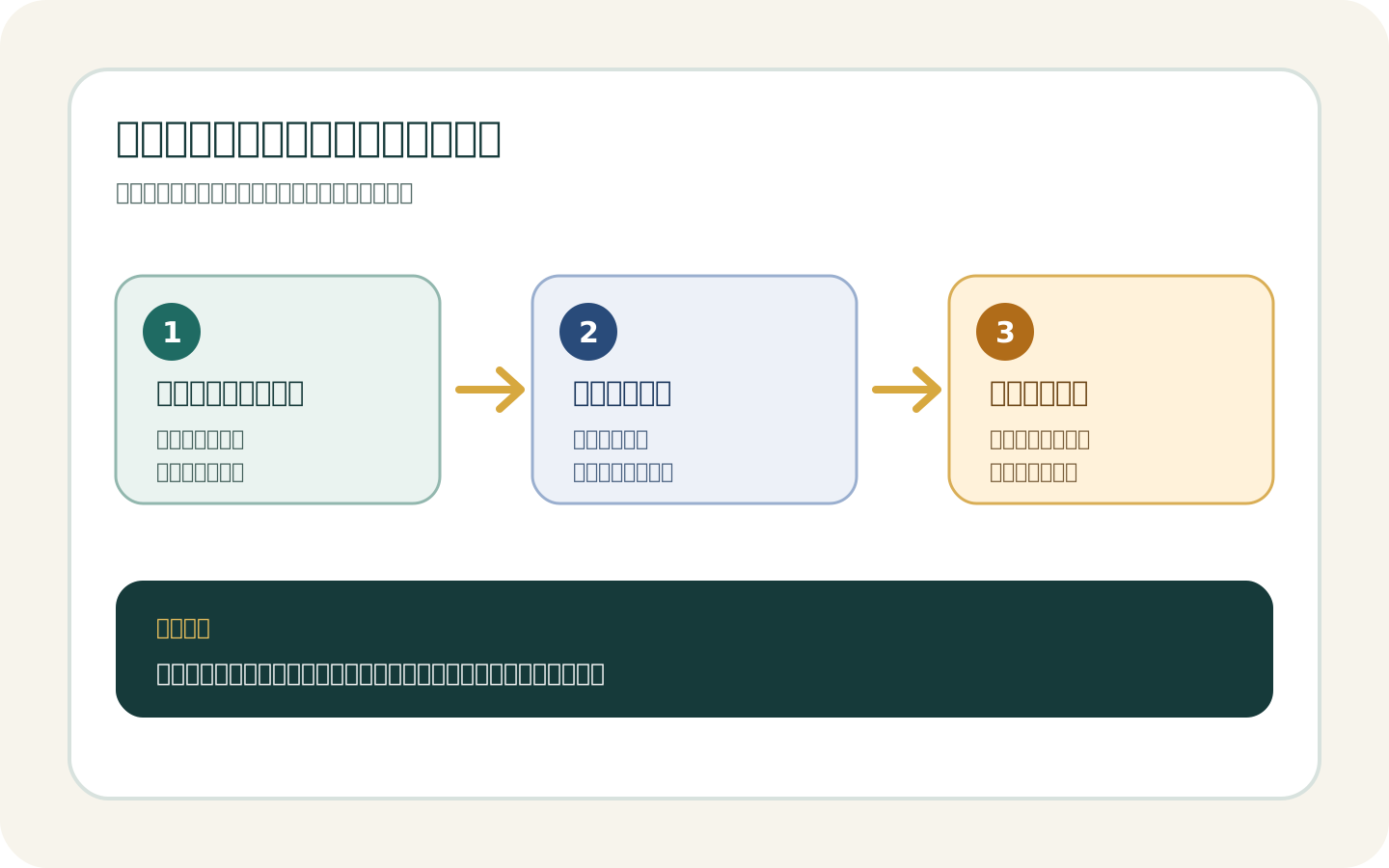
規程の正式なSharePointサイトを決める
Copilot Searchで質問して参照元を開く
所有者・改定日・適用範囲を人が確認する
人が文書名、所有者、最終改定日、適用対象、例外条件、旧版表示を確認
架空の経費規程を検索する流れです。実際のSharePoint画面やCopilot Searchの検索結果を表したものではありません。
図をSVGで保存使う前に確かめること
設定条件と、文書の鮮度を別々に確認する
公式ヘルプによると、現在のリリースは個人サイトに対応せず、変更が検索へ反映されるまで時間がかかる場合があります。また、前提となる契約や管理者ロールがあります。リリースノートにある管理画面の説明だけで作業を進めず、実際の設定時は最新のAuthoritative Sitesヘルプと前提条件を基準にしてください。
利用条件
SharePoint Advanced Managementの前提となる契約と、管理者の役割があるかを公式ヘルプで確認します。
設定方法
現在の公式ページではPowerShellまたはCSOM APIによるサイト単位の指定です。個人サイトを候補にしません。
情報の責任者
指定前に、規程を更新する部署と、古い版を外す担当を決めます。検索順位だけで正式版を決めません。
利用者の照合
検索結果から原文を開き、文書名、改定日、適用範囲、例外条件を確認してから仕事に使います。
今日の小さな一歩
公式にしたい規程を一つだけ選ぶ
今日は、問い合わせの多い社内規程を一つ選び、正式版が置かれているSharePointサイト、文書の所有者、最終改定日を一行ずつ書き出してください。Authoritative Sitesを設定する前に、その三点を担当部署と確認するところまでを小さな一歩にします。