まず、内容を知る
探す作業と、作る作業を同じ流れで進める
Microsoftの公式情報では、Copilot SearchはMicrosoft 365のファイル、メール、チャット、会議などを自然な言葉で探せる検索機能です。2026年10月6日の更新では、検索結果を土台にChatで追加質問をしたり、内容をまとめたり、文章を作ったりできる統合が案内されました。
公式説明は、Searchを必要な情報をすばやく見つける場所、Chatを詳しい確認や作業を進める場所として分けています。対象のMicrosoft Copilotライセンスと職場・学校のアカウントが必要です。見える情報は利用者の権限や組織の設定、接続された情報源によって異なります。
仕事での使い方
正式版を選んでから、短い案内文を下書きする
編集部の提案は、検索、選択、下書きを三段階に分ける方法です。架空の出張精算を例に、「出張精算の最新規程と申請書を探す」と検索します。結果が多ければ、ファイル、保存場所、所有者などの絞り込みを使い、候補を減らします。
候補を開いて施行日と管理部門を確認し、正式版を一つ選びます。その資料をもとにChatへ進み、対象者、提出期限、提出先だけを使った案内文を依頼します。回答には使った資料名と該当箇所を示し、記載がない内容は未確認とするよう指定します。
検索結果から案内文を作る依頼文
選択した架空の出張精算規程だけを根拠に、社員向けの短い案内文を作ってください。対象者、提出期限、提出先を分け、各項目に参照した資料名と見出しを付けます。資料にない条件は推測せず「未確認」とし、最後に確認が必要な項目を示してください。
文章を選択してコピーし、練習に使えます。
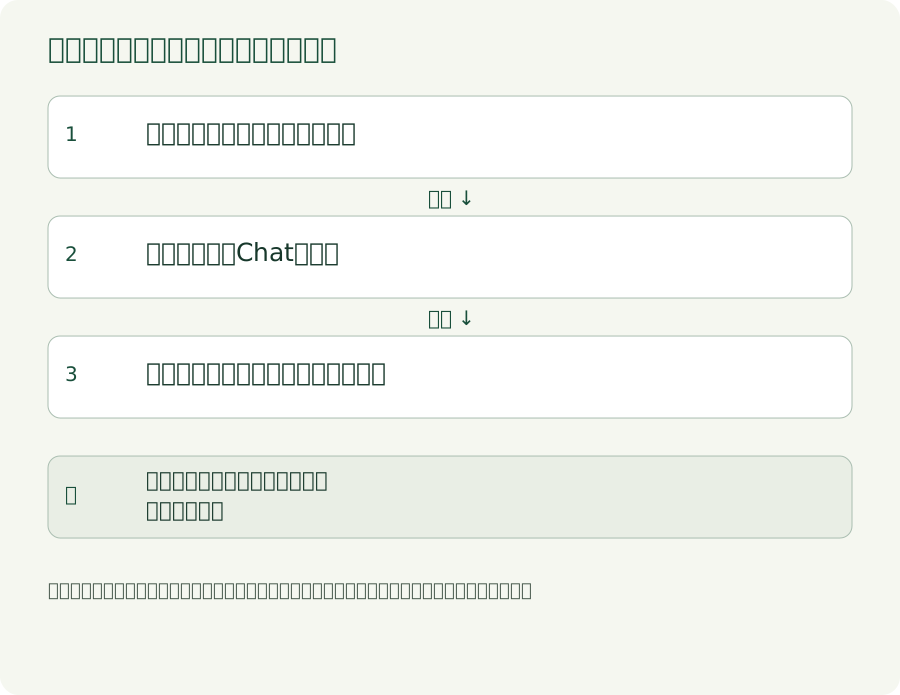
検索語と絞り込みで候補を探す
正式版を開きChatへ進む
引用元と下書きを照合して共有する
人が対象範囲、更新日、承認状態、共有先を確認
架空の練習例を整理した図です。実際の製品画面や検証済みの出力を表したものではありません。
図をSVGで保存使う前に確かめること
検索候補、引用元、下書きを順に照合する
Microsoftの公式ヘルプでは、Copilot Chatで参照する情報源を切り替え、回答後に文中引用やSources一覧から元のファイルやメールを開けると説明されています。文章が自然でも、検索時に選んだ資料が古ければ下書きも古くなるため、最初の資料選択まで戻って確認します。
検索の範囲
業務名、資料の種類、所有者や保存場所を確認し、別部署や別年度の資料が混ざっていないかを見ます。
最新版と承認状態
更新日、施行日、管理部門を開いて確かめ、閲覧できる旧版や下書きを正式版と取り違えません。
引用元の一覧
Chatの文中引用とSources一覧を開き、対象者、期限、提出先がどの資料から来たかを確認します。
共有前の確定
案内文は下書きとして扱い、未確認を残したまま送らず、規程の担当者が内容と共有先を確定します。
今日の小さな一歩
公開可能な架空資料を一件だけ探す
今日は、機密情報を含まない架空の出張精算規程を新旧二件用意し、Copilot Searchで最新版候補を探してください。一件を開いて更新日を確認し、Chatで三項目の案内文を下書きします。引用元を一つ開き、期限が原文と一致するところまで試してみましょう。