まず、内容を知る
不在中の情報を、仕事の単位でまとめる
Microsoftの公式ヘルプでは、Copilot Chatで「/」を入力して参照メニューを開き、ファイル、人、会議、メールなどを選べると案内されています。対象を指定したうえで、最近のメッセージ、欠席した会議、未読メール、資料の重要事項を要約できます。回答が広すぎる場合は「前回から何が変わったか」「先に注意する点は何か」と続けて絞れます。
仕事のメール、会議、チャット、ファイルを横断して参照するには、Microsoft Copilotの追加ライセンスが必要です。追加ライセンスがないCopilot Chatでは、仕事データの参照はアップロードしたファイルに限られます。利用できる情報源は、画面の表示、管理者設定、割り当てられたライセンスで確認します。
仕事での使い方
プロジェクト、期間、情報源を先に絞る
たとえば、架空の「社内マニュアル更新」プロジェクトを三日間休んだ場面を考えます。最初から「何があったか全部教えて」と頼まず、対象期間を三日間、情報源を担当者のメッセージ、定例会議、共有資料の三つに限定します。参照メニューで対象を選び、別の同名資料が混ざらないようにします。
出力は「情報源」「変わったこと」「期限・担当」「元の場所」の四列にします。決定済み、提案中、未確認を分けてもらうと、要約に書かれた内容をそのまま決定事項として扱うことを避けられます。
架空プロジェクトの追いつき用依頼文
この三日間の社内マニュアル更新について整理してください。参照するのは、指定した担当者のメッセージ、定例会議、共有資料だけです。情報源、変わったこと、期限・担当、元の場所の四列で表にし、決定済み・提案中・未確認を区別してください。期限や担当が見つからない場合は推測せず「記載なし」としてください。
文章を選択してコピーし、練習に使えます。
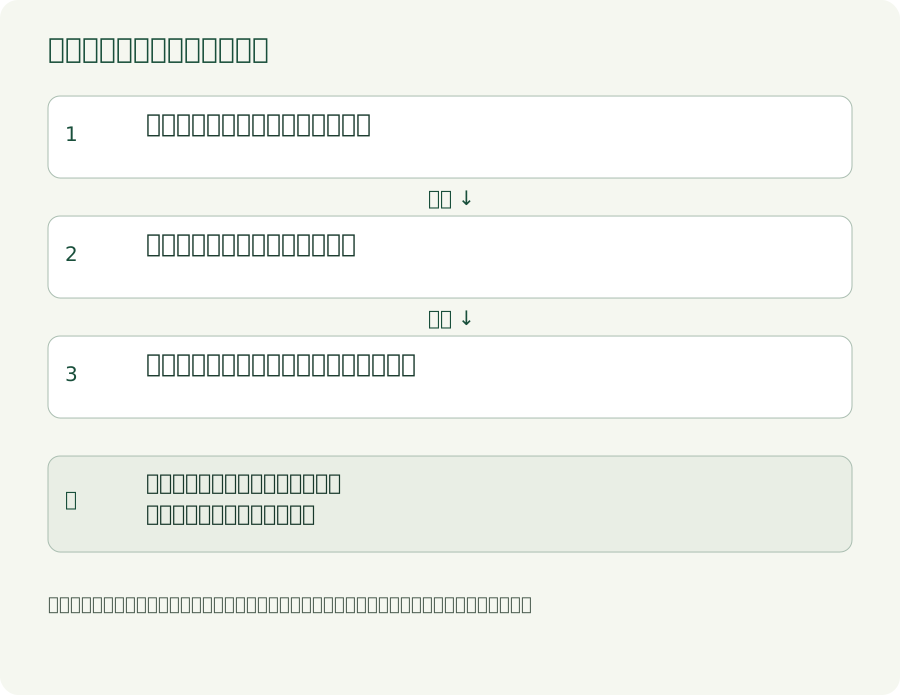
プロジェクトと対象期間を決める
担当者・会議・資料を指定する
変更・期限・担当・元の場所を表にする
人が元の記録を開き、決定事項と今日の優先順位を確認
架空の練習例を整理した図です。実際の製品画面や検証済みの出力を表したものではありません。
図をSVGで保存使う前に確かめること
要約から、元の記録へ戻って確かめる
要約に元の場所を残しておけば、気になる項目から原文へ戻れます。リンクや参照先が示されない項目は、別の依頼で根拠を探すか、担当者へ確認します。
対象期間とプロジェクト
開始日と終了日、プロジェクト名を確認し、似た名前の会議や古い資料が混ざっていないかを見ます。
決定事項と提案
決まったこと、検討中の案、質問を分けます。会議の発言だけで、承認済みと判断しません。
期限と担当
日付、担当者、作業内容を元のメールや会議記録で照合します。日付の変更があれば新しい記録を優先します。
自分が次に行うこと
AIに優先順位を確定させず、締切、影響範囲、上司や担当者の確認を踏まえて人が今日の一件を決めます。
今日の小さな一歩
一つの仕事を、一日分だけ整理する
今日は、架空または入力してよい一つのプロジェクトを選び、対象を一日分に絞ってください。担当者のメッセージ、会議、資料から各一つを指定し、四列の表にします。表の一行だけ元の記録と照合できれば、横断整理を小さく試せます。