まず、内容を知る
Pages内で動かし、必要なら本格アプリへ渡す
Microsoft Copilot Pagesは、Copilot Chatの横で文章や計画を編集・共有できるページです。公式ヘルプによると、ページ内で実行可能なコードを作成、編集、プレビューでき、軽量アプリや初期の試作品に使えます。より高度な機能が必要になったら、文脈や書式を保ったままApp Builderへ引き継げます。
仕事用または学校用のEntra IDアカウントでは、SharePointまたはOneDriveの保存領域があればPagesを利用できると案内されています。ただし、組織の管理者はPagesの作成と、AI生成コードのプレビューを別々に無効化できます。ボタンが見えない場合は、契約だけでなく組織のCloud Policyも確認します。
仕事での使い方
架空の評価表を、入力・確認・結果に分ける
編集部の提案は、実在しない取引先Aを評価する練習です。Copilot ChatのWebタブで、一般的な知識とサンプルデータだけを使い、「保存しない対話型の評価アプリ」を依頼します。組織の文書や会議などを使うWorkタブは、要件が固まるまで選ばない方が入力範囲を小さく保てます。
評価項目は、納期、品質、連絡の三つに限定し、各項目を選ぶと理由欄と未入力警告が出るよう頼みます。プレビューでは、入力する人、確認する人、結果を見る人の役割を一つずつ試します。点数の見た目より、迷う項目、重複する項目、判断に必要な説明が足りる箇所を記録します。
架空の評価表アプリの依頼
目的:取引先評価に必要な項目を確認する
データ:架空の取引先Aとサンプル案件だけ
入力:納期、品質、連絡を3段階で選び、理由を書く
確認:未入力を示し、送信前に全項目を一覧にする
結果:評価と理由を画面内だけに表示する
保存:外部サービスやファイルへ保存しない
除外:通知、共有、実在の取引先情報、個人情報
停止:保存や接続が必要なら実行せず説明する
文章を選択してコピーし、練習に使えます。
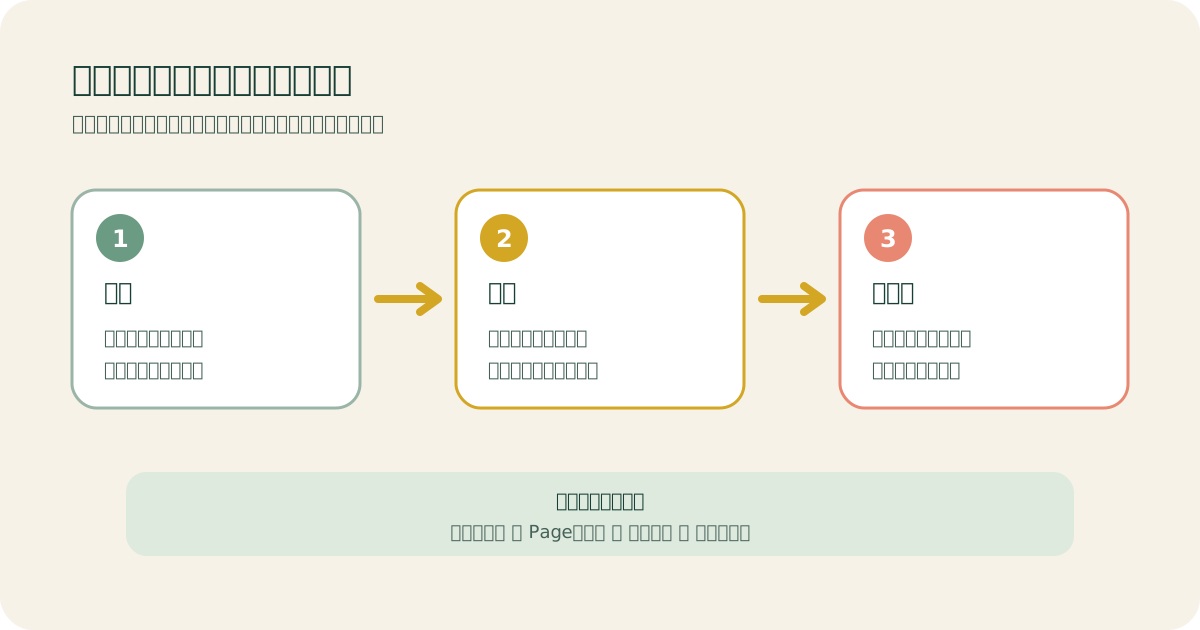
架空データで入力・確認・結果の流れを作る
プレビューで迷う項目と未入力の扱いを確かめる
保存・共有・通知は本番要件として別に整理する
人が試作データ、Pageの保存、共有範囲、本番との差を確認
架空の取引先評価表で要件を確認する流れです。実際の製品画面や完成した業務アプリを表したものではありません。
図をSVGで保存使う前に確かめること
入力データとPage本体の残り方を分けて確認する
Microsoft Learnでは、Copilot Pagesの.pageファイルはLoopのMy workspaceと同じユーザー所有のSharePoint Embedded領域に保存され、管理者はPagesの作成とコードプレビューをCloud Policyで制御できると説明しています。入力データを保存しない試作品でも、Page自体は持続する共同作業用の内容です。試作品のデータ、ページ、将来の本番データを同じものとして扱わないことが大切です。
試作データ
再読み込み後に入力が残るかを確かめ、残る場合は保存場所と削除方法が分かるまで実在データを入れません。
Pageの保存
Pagesはユーザー所有のSharePoint Embedded領域へ保存され、組織のSharePoint容量に含まれることを確認します。
共有範囲
共有した相手はPageの内容へアクセスできます。サンプルだけの状態でも、共有先と編集権限を確認します。
本番との差
永続保存、検索、監査、通知、権限分離が必要なら、試作品に足さず本格アプリの要件として分けます。
今日の小さな一歩
白紙の三項目だけで、画面の流れを試す
今日は、実在データを使わず、「項目1・項目2・項目3を選び、理由を書き、確認画面へ進む。保存や共有はしない」という試作品を一つ頼んでください。プレビューで一度入力し、迷った項目を一つだけメモするところまでにします。