
まず、内容を知る
回答の形を、質問に合わせて変えられる
OpenAIの公式ヘルプでは、Intelligent UIはGPT-6の回答に文章、画像、操作できる部品を組み合わせる機能と説明されています。比較なら横並び、説明なら図、作業ならボタンやフォーム、確認表など、質問に合う形が自動で選ばれます。普通の文章が適切な場合は、文章だけの回答にもなります。
対象はChatのGPT-6で、InstantからExtra Highまでです。Proの推論設定、Workタブ、Voiceでは利用できません。提供状況は契約、ワークスペース権限、利用端末によって異なり、古いデスクトップアプリではなくWebの利用が案内される場合があります。
仕事での使い方
元資料、作業用、正式記録の三つに分ける
編集部の提案は、承認済みの手順書を元資料、ChatGPTの確認表を作業用、既存の台帳や申請システムを正式記録とする分け方です。架空のPC準備なら、手順書から「端末番号の確認」「更新の適用」「必要アプリの確認」を抜き出し、各項目に完了条件と参照箇所を付けます。
確認表では、終わった項目をその場でチェックします。ただし、ChatGPT上のチェックだけで支給準備が完了したことにはしません。最後に担当者が端末管理表やヘルプデスクの記録へ結果を移し、承認済みの保存先を正本にします。
手順書から確認表を作る依頼文
以下の架空のPC準備手順だけを使い、操作できる確認表にしてください。各項目に、作業内容、完了条件、元資料の見出し、未確認欄を付けます。手順書にない設定や判断は補わず、正式な完了記録は既存の端末管理表へ残すと最後に示してください。
文章を選択してコピーし、練習に使えます。
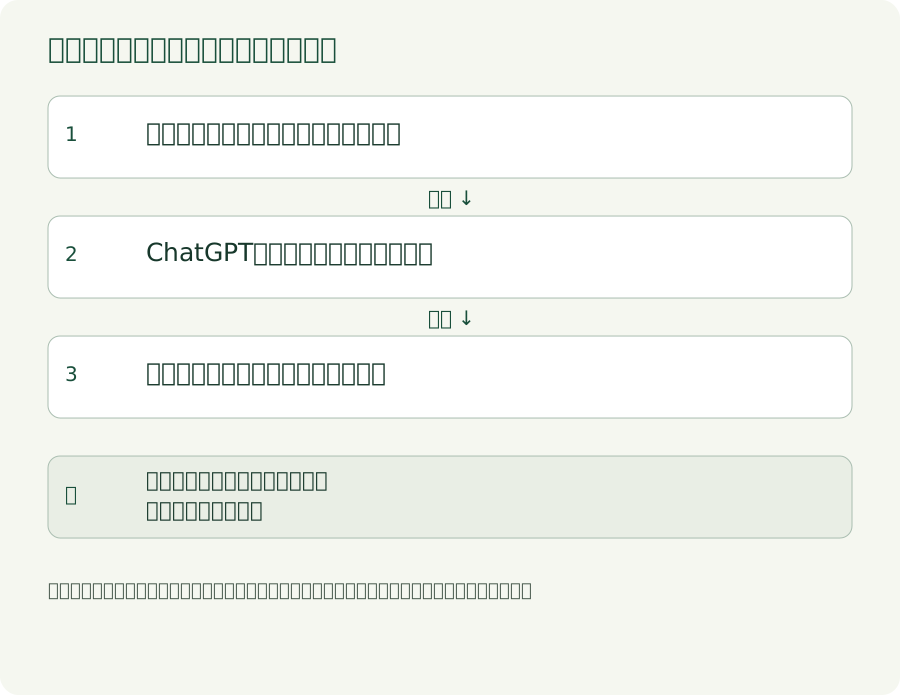
承認済み手順から作業項目を抜き出す
ChatGPTで操作できる確認表にする
完了結果を正式な管理表へ記録する
人が元資料、完了条件、対象範囲、正式な保存先を確認
架空の練習例を整理した図です。実際の製品画面や検証済みの出力を表したものではありません。
図をSVGで保存使う前に確かめること
確認表の見た目より、四つのつながりを見る
公式ヘルプでは、一部の確認表は同じ会話を再読み込みしても状態が残る場合がある一方、別の会話には引き継がれないと説明されています。残っているように見える状態と、会社が必要とする正式な記録を分けてください。
元資料との一致
項目名、順番、設定内容が、承認済み手順書の該当箇所と一致しているか確認します。
完了条件
何をもって完了とするかが具体的か、単にチェックを付けただけになっていないかを見ます。
利用場所
GPT-6のChatで開いているか、対応する推論設定と端末かを確認します。WorkやVoiceと取り違えません。
正式な保存先
完了結果を残す既存の台帳や申請先を決め、会話の確認表だけを証跡にしないようにします。
今日の小さな一歩
公開してよい三項目で動きを確かめる
今日は、機密情報や個人情報を含まない架空の準備手順を三項目だけ作り、ChatGPTへ確認表として表示するよう頼んでください。一項目をチェックした後、同じ会話を開き直して状態を確認し、最後に「正式記録は別の管理表へ残す」と追記するところまで試してみましょう。