まず、内容を知る
変わったのは機能ではなく、開く入口
Microsoftの公式サポートによると、Dynamic Action Buttonは、Word、Excel、PowerPointのWindows版、Mac版、Web版で、Copilotを開く入口を文書の隅へそろえるものです。押すと、そのアプリに対応したCopilotが右側のチャット欄で開きます。Microsoftは、利用できる機能は変わらず、入口だけが変わると説明しています。Outlookはこの変更の対象外です。
ボタンは作業中の画面へ固定したり、リボンへ移したりできます。Windows版とMac版ではアプリごとに選択が記憶され、Web版では現在の作業中だけ保持されます。そのため、同じ社内でも端末や本人の設定によって位置が異なることがあります。
仕事での使い方
画像の差し替え前に、確認条件を一行で残す
編集部の提案は、架空の「WordでCopilotを開く」社内ページについて、画像だけを急いで差し替えない方法です。まず、確認したアプリと版、Windows・Mac・Webの別、サインイン中の業務用アカウント、確認日を一行で記録します。その条件で実機を開き、現在のボタン位置を確認してから撮影します。
本文は「右下のボタンを押す」と一か所に固定せず、「文書の隅にあるCopilotボタンを押す。リボンへ移動している場合はリボンから開く」とします。AIに新旧文面の比較を頼む場合も、公式ページと確認済みの画像だけを根拠にし、未確認の画面を補わせません。
新旧マニュアルを比較する依頼文
次の旧版マニュアル、Microsoft公式サポート、確認済みの新しい画面メモだけを使い、変更点を表にしてください。「変わった入口」「変わっていない機能」「利用条件」「人が実機確認する項目」に分けます。資料にないボタン名や位置は補わず「要確認」としてください。
文章を選択してコピーし、練習に使えます。
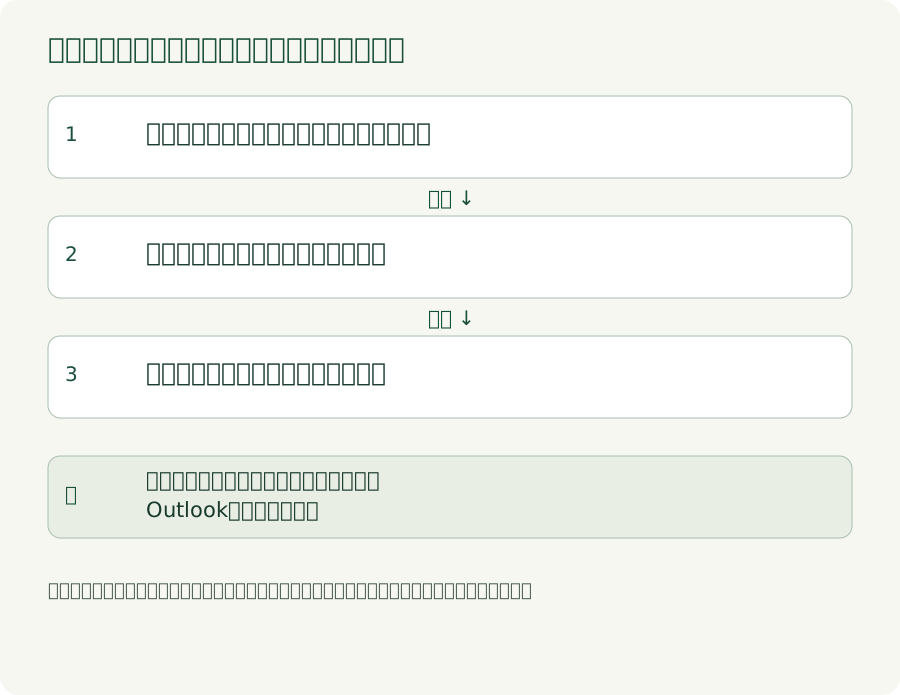
対象アプリ・端末・アカウントを記録する
現在のボタン位置を実機で確認する
画像・代替手順・確認日を更新する
人がライセンス、更新チャネル、組織設定、Outlookとの違いを確認
架空の練習例を整理した図です。実際の製品画面や検証済みの出力を表したものではありません。
図をSVGで保存使う前に確かめること
見つからない原因を四つに分ける
Microsoftは、ボタンが表示されない一般的な原因として、ライセンス、サインイン中のアカウント、更新チャネル、プライバシー設定を挙げています。管理者向け案内では、この入口変更によるポリシーや管理設定の変更は不要とされる一方、入口を記載した社内ヘルプや研修資料は更新対象になり得ます。
アプリと端末
Word、Excel、PowerPointのどれか、Windows、Mac、Webのどれかを記録します。Outlookは今回の変更と分けます。
ライセンスとアカウント
Copilotを利用できる契約があり、対象の業務用アカウントでサインインしているか確認します。
更新と設定
Microsoft 365の更新チャネルや版、組織の設定、必要なプライバシー設定を管理担当者と確認します。
画像と代替手順
掲載画像の確認日を残し、ボタンをリボンへ移した場合や、キーボード操作でF6を使う場合も案内します。
今日の小さな一歩
社内ページを一つだけ実機で確認する
今日は、Copilotの入口を画像で説明している社内ページを一つ選んでください。機密情報を映さない検証用文書を開き、アプリ、端末、アカウント、確認日を記録します。画像と本文が実機に合っているかを確かめ、合わない場合は代替の開き方も添えて、一ページだけ更新しましょう。