まず、内容を知る
会話とキャンバスを行き来してデザインする
Anthropicの公式ヘルプによると、Claude Designでは会話の横にキャンバスが開き、1枚資料、画面案、対話できる試作品などを作れます。大きな変更は会話で依頼し、特定の部分はコメントで指示し、位置や大きさはキャンバス上で直接調整できます。完成後はPDF、PowerPoint、Google Slides、HTMLなどへ書き出せます。
Claude DesignはFree、Pro、Max、Team、Enterpriseで案内されています。Teamでは既定で有効です。Enterpriseでは2026年10月15日に既定で有効になる予定で、管理者はそれより前に有効化できます。組織の設定や提供状況により、同じ画面が見えない場合があります。
仕事での使い方
承認済みの元メモと見本を別々に渡す
編集部の提案は、架空の社内勉強会について、内容の元メモと見た目の見本を分ける方法です。元メモには、目的、対象者、日時、場所、申込先の五項目だけを入れます。見た目の見本には、社内で承認済みの配色、文字、余白を確認できる既存資料を一つ用意します。
Claude Designには、先に元メモだけを使って情報の並びを作り、次にブランド基準を適用するよう頼みます。最初から公開用とせず、社内確認用の1枚資料として作成します。修正依頼では「雰囲気を良くする」ではなく、「日時を一番上にする」「見出しに承認済みの色を使う」のように、内容と見た目のどちらを直すか明記します。
架空の社内勉強会を1枚にする依頼文
添付した架空の社内勉強会メモだけを内容の根拠にし、A4縦1枚の社内確認用案を作ってください。目的、対象者、日時、場所、申込先の順に配置します。見た目は添付した承認済みのデザイン見本を参考にしてください。メモにない締切、担当者、参加条件は補わず「要確認」と表示してください。外部共有や公開は行わず、まずキャンバス上の案だけを作ってください。
文章を選択してコピーし、練習に使えます。
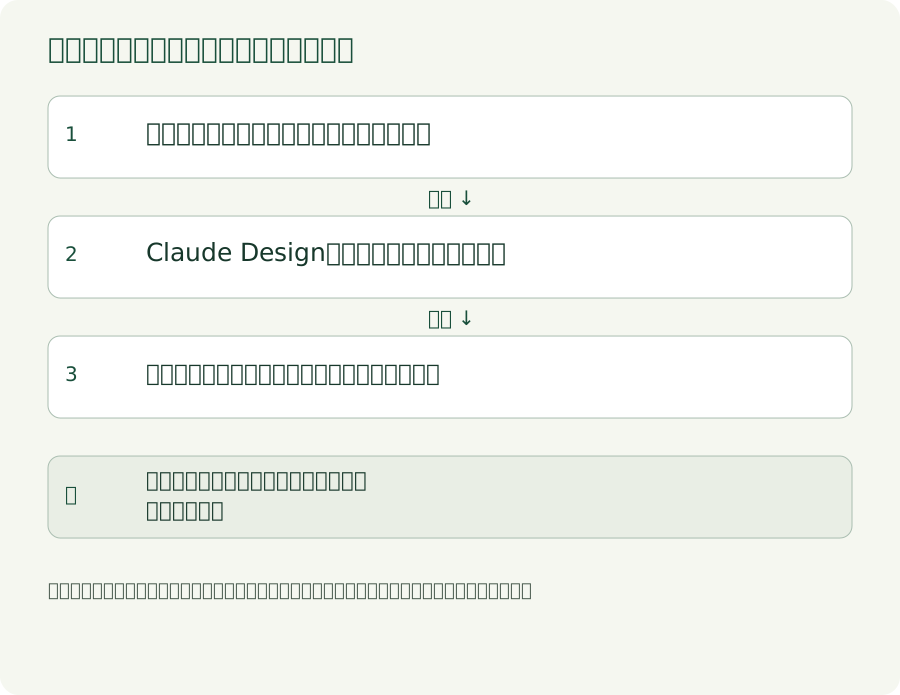
承認済みの元メモとデザイン見本を分ける
Claude Designで社内確認用の一枚を作る
内容・ブランド・共有範囲を確認して書き出す
人が日時、対象者、申込先、画像の権利、承認者を確認
架空の練習例を整理した図です。実際の製品画面や検証済みの出力を表したものではありません。
図をSVGで保存使う前に確かめること
見た目の完成と公開の準備を同じにしない
公式ヘルプでは、デザインは最初は非公開で、共有相手に閲覧、コメント、編集などの権限を設定できると案内されています。TeamとEnterpriseでは組織内共有が基本で、社外へ共有できるかは管理者の設定にも左右されます。リンクを作れたことを公開承認とみなさず、誰に何を見せるかを先に決めます。
内容の原文
日時、場所、対象者、申込先を元メモと一項目ずつ照合し、AIが補った条件がないか確認します。
ブランド基準
色、文字、ロゴ、画像、余白が承認済みの見本に合うかを、ブランド担当者または資料の管理者が確認します。
共有範囲
閲覧、コメント、編集のどの権限を付けるか決めます。TeamとEnterpriseでは、社外共有を管理者が許可しているかも確認します。
書き出した最終版
PDFなどへ書き出した後も、文字切れ、画像の権利、承認者、版番号を確認し、正式な保存先へ残します。
今日の小さな一歩
五項目の架空メモを一枚にしてみる
今日は、個人情報を含まない架空の社内勉強会について、目的、対象者、日時、場所、申込先を一行ずつ書いてください。Claude Designを使える場合は、共有せずに社内確認用の1枚資料を作り、五項目が原文どおりかを確認します。使えない場合も、この五項目を次の案内作成に使う確認表として残せます。