まず、内容を知る
Claudeと同僚が同じ文書を直せる
Anthropicの公式ヘルプによると、Claude Docsは会話の横で開くリッチテキスト文書です。ファイル、Projects、接続したアプリなどをもとに作成でき、Claudeに修正を頼むほか、編集権限を持つ人が同時に作業できます。変更は人とClaudeのどちらが行ったか区別され、Claudeは利用者が依頼したときにだけ編集します。
文書は作成時には非公開です。共有相手には閲覧または編集の権限を設定でき、編集者は本文の変更、コメント、書き出しができます。コメントだけを許可する権限は、公式ヘルプの確認時点ではありません。TeamとEnterpriseのDocsは組織外へ共有できず、閲覧する人にもClaudeアカウントが必要です。
仕事での使い方
コメントは修正依頼、承認は正式記録にする
編集部の提案は、元メモ、共同編集、承認記録を三つに分ける方法です。架空の電話受付手順なら、確認済みの五行メモだけをClaude Docsへ渡し、対象読者と目的を明記します。Claudeには不足を推測せず、確認が必要な箇所をコメントで示すよう依頼します。
担当者はコメントを「要修正」「要確認」「対応済み」に分け、@Claudeへの依頼には変更理由も残します。未解決コメントがなくなったら、責任者が最終版を確認します。承認者、承認日、版番号は、既存の文書管理台帳や承認システムへ記録し、Docs内のコメントだけで承認を済ませません。
電話受付手順を整える依頼文
次の架空の五行メモだけを根拠に、新任担当者向けの電話受付手順を作ってください。受付、復唱、担当確認、折り返し、記録の順に整理します。メモにない条件は補わず、判断が必要な箇所には「要確認」と理由をコメントで残してください。本文を直した場合は、変更した箇所と理由もコメントで説明してください。
文章を選択してコピーし、練習に使えます。
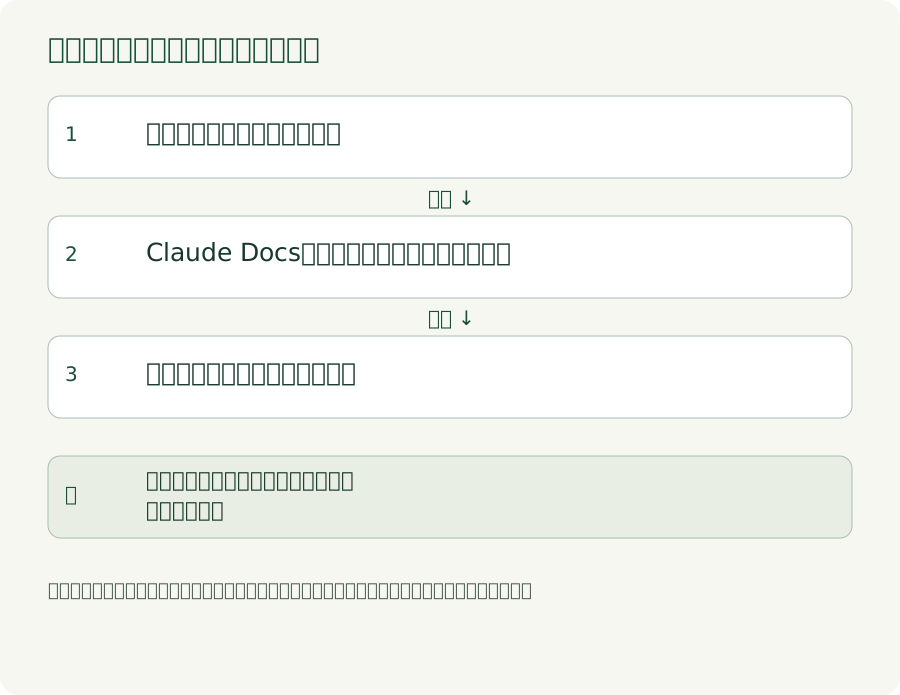
元メモと対象読者を指定する
Claude Docsで下書きとコメントを整理する
人が承認し正式な保存先へ残す
人が根拠、未解決コメント、共有権限、最終版を確認
架空の練習例を整理した図です。実際の製品画面や検証済みの出力を表したものではありません。
図をSVGで保存使う前に確かめること
共有前に四つの境界を確認する
Claude Docsは変更を自動保存します。誤った内容も共同編集者にすぐ見えるため、修正できたことを承認とみなさない運用が必要です。また、接続したアプリのデータから作った図表は自動更新されないため、数値を含む文書では共有前にClaudeへ更新を依頼し、元データと照合します。
根拠の範囲
使った五行メモと対象読者を示し、別の会話や接続先の情報を根拠なく混ぜていないか確認します。
未解決コメント
要修正、要確認、対応済みを見直し、判断が残ったコメントを消したり、承認済みと扱ったりしません。
共有権限
閲覧と編集を必要な人だけに設定します。コメントだけの権限はないため、編集権限を付ける相手を絞ります。
最終版と承認記録
Word、PDF、Markdown、Google Docsなど必要な形式へ書き出し、承認者、日付、版番号を既存の正式な保存先へ残します。
今日の小さな一歩
架空の五行メモでコメントを一件試す
今日は、機密情報を含まない架空の電話受付メモを五行だけ用意してください。Claude Docsで手順書にし、一箇所へ「要確認」のコメントを付けます。人が修正内容を確認したら、承認者、日付、版番号を別の架空の管理表へ転記し、コメントと承認を分けるところまで試してみましょう。