まず、内容を知る
繰り返す形式を、見本と指示の組み合わせにする
OpenAIの公式ヘルプでは、テンプレートは見本ファイルと再利用する指示を組み合わせる仕組みと説明されています。プロジェクト概要、週報、財務モデルなど、同じ形式を繰り返す仕事で、毎回すべてを説明せずに構成をそろえられます。
Word、Excel、PowerPointのファイル、またはGoogle Docs、Sheets、Slidesへのリンクを見本にできます。利用可否は契約、ワークスペース設定、Web版かデスクトップ版かで異なります。
仕事での使い方
固定、更新、変更禁止の三つに分ける
架空のプロジェクト週報を使います。固定部分は「対象期間」「完了したこと」「次に行うこと」「困っていること」「判断してほしいこと」の見出しと、短く事実を書く文体です。更新部分は今週の作業メモ、担当者、期限、数値の出典です。
変更禁止にするのは、見出しの順番、承認済みの用語、元メモにない内容を補わないルールです。Template Creatorへ見本を渡すときは、この三つを明記します。毎週使うときは新しい作業メモだけを材料として追加します。
週報テンプレートを作る依頼文
この週報の見本から再利用できるテンプレートを作ってください。見出しの順番と簡潔な文体は固定します。毎回、対象期間、作業メモ、担当者、期限を新しい材料として渡します。前回の固有名詞や数値は引き継がず、材料にない成果や予定は補わず「確認が必要」と示してください。
文章を選択してコピーし、練習に使えます。
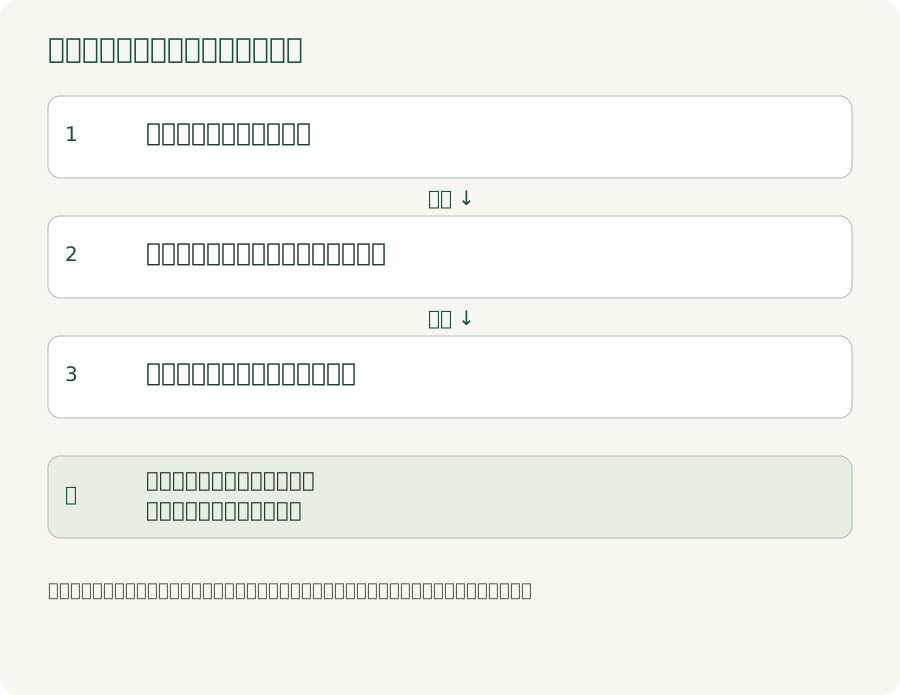
見出しと文体を固定する
今週のメモ・担当・期限を更新する
補わない内容を変更禁止にする
人が元メモとの一致、前回情報、保存場所と共有範囲を確認
架空の練習例を整理した図です。実際の製品画面や検証済みの出力を表したものではありません。
図をSVGで保存使う前に確かめること
元メモ、残り情報、共有範囲を確認する
公式ヘルプでは、作成したテンプレートは個人用で、チームへ提供するにはプラグインとしてまとめ、管理者が対象者向けに公開する手順が案内されています。個人で試した段階では、チーム標準として共有済みと扱わないようにします。
元メモとの一致
完了事項、担当者、期限、数値が今週の材料と一致するかを一項目ずつ確認します。
前回情報の残り
前週の日付、固有名詞、数値、未解決事項が意図せず残っていないかを検索します。
固定した形式
見出しの順番、表の構造、指定した文体が保たれているかを見本と見比べます。
保存場所と共有
生成ファイルを開き、保存先と閲覧者を確認します。元の見本や連携先の権限が自動で変わるとは考えません。
今日の小さな一歩
一枚の架空週報に三種類の印を付ける
今日は、実在の機密情報を使わず、一枚の架空週報を用意してください。変えない箇所に「固定」、毎週入れ替える箇所に「更新」、AIに補わせない条件に「変更禁止」と印を付けます。まずはこの三種類を分けるところまで行い、次の週報作成に使える材料を整えましょう。