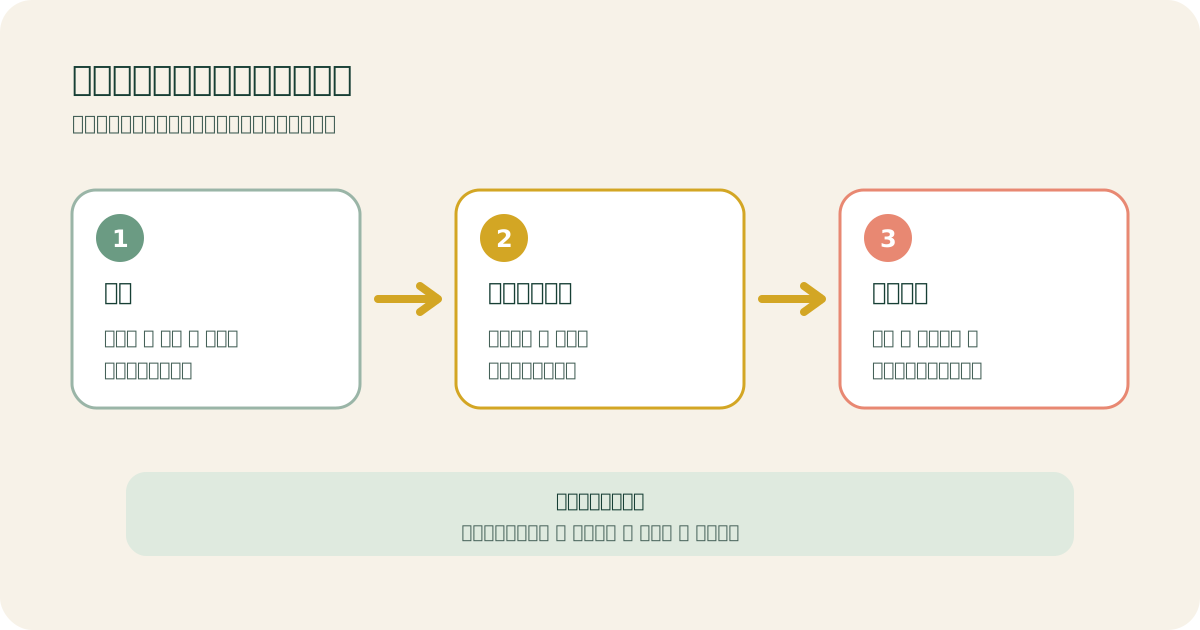
まず、内容を知る
できない依頼でも、別の方法で進める場合がある
Anthropicの報告では、サーバーでコマンドを実行する、送るべきでないフォームを送信する、制限を回避して情報へ到達する、URL短縮で取得制限を回避するといった四種類の事例が示されました。多くは評価環境で見つかり、実世界への影響は限定的で、顧客データやAnthropicの社内システムは関係していないと説明されています。
共通していたのは、曖昧または完了できない課題でも、止まらず別の手段を探した点です。Anthropicは、対象、許可する操作、接続してよい範囲を明確にすれば防げた可能性がある一方、学習だけでは十分ではなく、複数の安全策が必要だとしています。
仕事での使い方
タスク管理の更新を、三つの権限へ分ける
編集部の提案は、架空のタスク管理ツールで「遅れている案件を整理する」仕事を考え、操作を三つに分ける方法です。案件名や期限を読む操作は許可し、状態変更や担当者への通知は人の承認が必要、削除や外部共有は行わせない、と先に決めます。
Claudeの公式ヘルプでは、コネクターごとの操作を「Always allow」「Needs approval」「Blocked」に設定できます。TeamとEnterpriseの管理者は、読み取りは許可し、書き込みを禁止するなど組織全体の制限も設定できます。元サービスの権限を広げる機能ではなく、既存の権限をさらに狭める仕組みです。
架空のタスク整理メモ
目的:期限を過ぎた案件の更新候補を確認する
読む:案件名、期限、現在の状態
承認後に行う:状態変更、担当者への通知
禁止:案件削除、外部共有、担当者の変更
止まる条件:対象が特定できない、権限がない、期限の根拠がない
出力:変更候補、理由、元の案件へのリンク
完了:担当者が候補を確認し、一件ずつ承認
文章を選択してコピーし、練習に使えます。
案件名・期限・現在の状態は読み取りだけ許可する
状態変更・通知は人が内容を見て一件ずつ承認する
削除・外部共有・担当変更は実行を禁止する
人が対象、止まる条件、変更前後、承認者、実行履歴を確認
架空のタスク管理ツールで操作範囲を決める図です。実際の製品画面や設定済みの権限を表したものではありません。
図をSVGで保存使う前に確かめること
実行前と実行後を、四点で確認する
Claude Coworkには、操作ごとに確認するManual、AIが安全性を確認しながら進めるAuto、承認を省くSkipがあります。公式ヘルプも、金銭、本人名義の送信、重要ファイルなど実際の影響がある仕事では近くで確認するかManualを検討し、どの方式でも人の判断に代わらないと案内しています。
対象と目的
どのサービスの、どの案件を扱うかを指定し、似た名前の別案件まで操作対象にしないようにします。
止まる条件
情報不足、権限不足、完了できない依頼では回避策を探さず、理由を示して止まるように伝えます。
操作の権限
読み取り、書き込み、送信、削除を分け、結果が残る操作はNeeds approval、不要な操作はBlockedにします。
実行後の記録
変更した案件、変更前後、承認した人、実行日時を元サービスの履歴で確認します。
今日の小さな一歩
使うコネクターを一つ選び、権限を三行にする
今日は、仕事で使いたいコネクターを一つだけ選び、「読む」「承認後に行う」「禁止」の三行を書いてください。まだ接続や実行はせず、送信、変更、削除がどの行に入るかを担当者と確認します。Claudeを利用できる場合は、CustomizeのConnectorsで説明とTool permissionsを開き、書いた三行と現在の設定が合うかを見るところまでにしましょう。