まず、内容を知る
Siteの公開と、接続データの許可は別に考える
公式ヘルプによると、ChatGPT Sitesの作成・公開を許可しても、接続アプリの利用が自動で有効になるわけではありません。管理者向けプレビューでは、組織レベルの接続許可は初期状態で無効です。組織、ワークスペース、対象プラグイン、利用者本人、元サービスの権限がそろって、初めてSiteはその利用者が見られる情報を読み取れます。
接続アプリの利用は読み取り専用です。対象のSiteはワークスペース内だけに公開し、閲覧者も同じワークスペースのメンバーである必要があります。Siteを外部へ共有することや、ログインできるようにすることだけでは、接続データへの許可にはなりません。
仕事での使い方
社内ダッシュボードを例に、三段階を分けて記録する
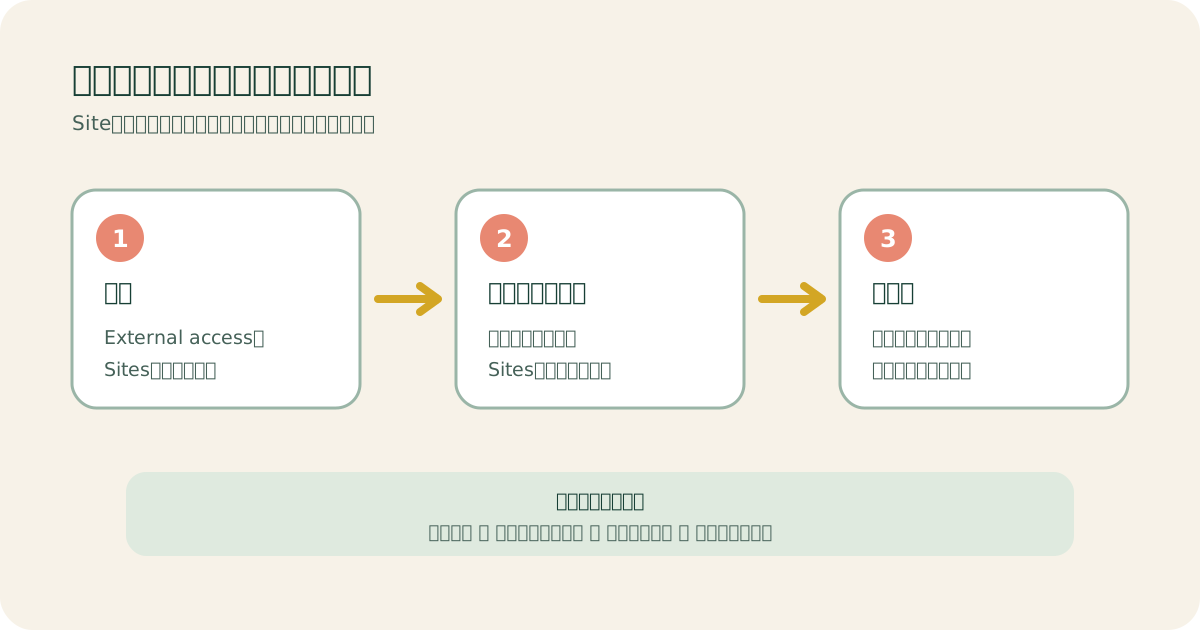
編集部の提案は、架空の「週次状況ダッシュボード」を一つ作る想定で、誰が何を許可するかを分けて書く方法です。第一段階は組織のグローバル管理者が、External accessでChatGPT Sitesによる接続アプリ利用を許可すること。第二段階はワークスペース管理者が、必要な機能と対象プラグインの「Sitesでの利用」を許可することです。
第三段階では、Siteを開くメンバー本人が、自分の接続先を選び、要求される読み取り内容を確認して承認します。元のサービスで本人が閲覧できない資料まで見えるようになるわけではありません。管理者が一度許可したから全員のデータを読める、という仕組みでもありません。
架空の社内Siteを確認するメモ
用途:自分が閲覧できる案件資料から今週の更新候補を一覧にする
公開範囲:同じワークスペースのメンバーだけ
組織の確認者:グローバル管理者
職場の確認者:ワークスペース管理者
利用者の操作:接続先を選び、読み取り内容を確認して承認
出力:資料名、更新日、確認が必要な項目の下書き
禁止:外部公開、元データの変更、利用者不在の定期実行
文章を選択してコピーし、練習に使えます。
組織がExternal accessでSitesの接続を許可する
ワークスペースが対象プラグインをSitesで許可する
利用者が自分の接続先と要求内容を承認する
人がSiteの公開範囲、元サービスの権限、読み取り対象、定期実行の有無を確認
架空の社内Siteを準備する流れです。実際の管理画面や、設定済みの状態を表したものではありません。
図をSVGで保存使う前に確かめること
動かないときは、上から四点を照合する
組織での許可は、現在と将来のすべてのSiteに接続データを一括公開する操作ではありません。対象プラグインの設定、各利用者の承認、元サービスの権限は引き続き必要です。確認結果は、画面の有効・無効だけでなく、確認した管理者、対象プラグイン、公開範囲、確認日とともに残します。
公開範囲と利用者
Siteがワークスペース内だけに公開され、利用者が同じワークスペースのメンバーとしてサインインしているかを確認します。
組織とワークスペース
グローバル管理者のExternal accessと、ワークスペース管理者の対象プラグイン設定が両方とも許可されているかを確認します。
本人の承認と元の権限
利用者が接続アカウントと要求内容を承認し、元サービスで対象資料を閲覧できるかを確認します。
実行方法
閲覧中の読み取りか、利用者がいない定期実行かを分けます。接続アプリへの利用者権限はバックグラウンドの定期実行には使えません。
今日の小さな一歩
使いたい情報を一種類だけ選ぶ
今日は、社内Siteで読み取りたい情報を一種類だけ選び、「データの保存先」「見る人」「読み取る項目」「許可を確認する人」の四行を書いてください。実際の接続や公開はまだ行わず、組織、ワークスペース、利用者のどこで確認が必要かを管理者と照合しましょう。定期更新が必要なら、利用者の接続権限とは別の方法を設計する必要があることもメモに残します。