まず、内容を知る
内蔵ブラウザとChromeは、見えるログインが違う
Anthropicの公式ヘルプでは、ClaudeはWebの仕事に二つのブラウザを使えます。内蔵ブラウザはClaude Desktopの横に開く専用のブラウザで、自分のタブや保存済みログインは、利用者が選んで取り込まない限り見えません。Claude in Chromeは拡張機能を通じて、自分が今開いているページとログイン中のアカウントを使います。
内蔵ブラウザは、Claude Desktopが開いてオンラインであるときに使えます。公式案内ではPro、Max、Teamへ段階提供され、Enterpriseでは所有者の設定が必要です。Claude Coworkと通常のチャットを統合する新しい画面も段階提供中のため、画面に「Cowork」が見えない場合でも、最新のヘルプにある内蔵ブラウザ設定を確認します。
仕事での使い方
公開されている備品ページだけで比較表を作る
編集部の提案は、最初の練習をログイン不要の公開ページに限定する方法です。架空の備品購入なら、候補となる三つの商品ページを指定し、「商品名・税込価格・送料条件・確認日」を表にするよう依頼します。ページにない条件は推測せず空欄にし、購入や問い合わせフォームの送信は行わないと明記します。
内蔵ブラウザで下書きができたら、人が三つの元ページを開き、価格、送料、在庫表示、確認日を照合します。会員価格や社内の購買サイトが必要だと分かった時点で作業を止め、ログインを持ち込む必要が本当にあるかを担当者と判断します。最初から自分のChromeを渡さないことで、公開情報の調査と社内アカウントの操作を分けられます。
架空の備品比較を頼む依頼メモ
対象:指定した公開商品ページ3件だけ
整理:商品名/税込価格/送料条件/確認日
条件:書かれていない項目は空欄、ログインしない
禁止:購入、問い合わせ送信、アカウント作成
確認:表の各行に参照したページを付ける
文章を選択してコピーし、練習に使えます。
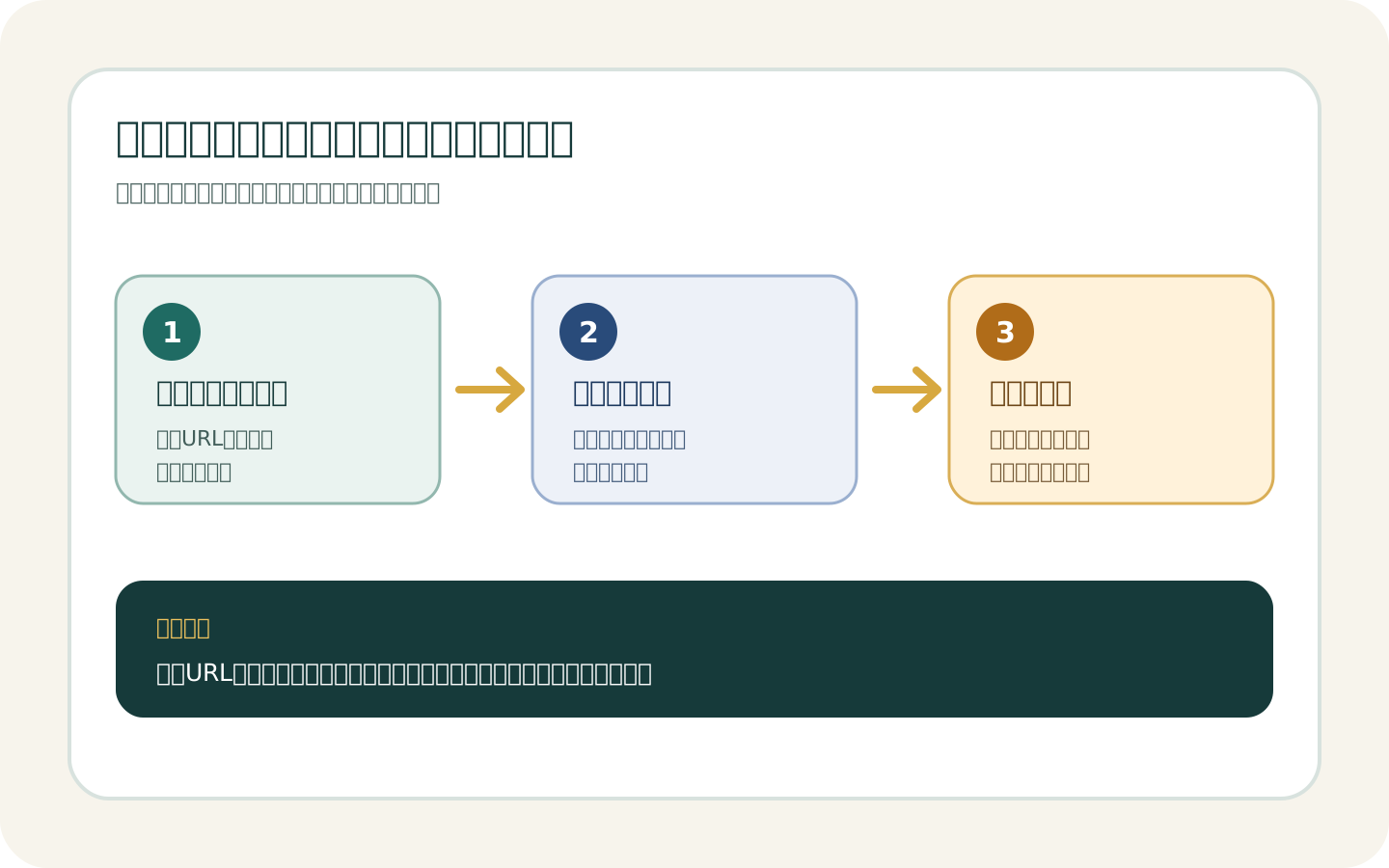
ログイン不要の公開ページだけを指定する
内蔵ブラウザで比較表の下書きを作る
人が原文を照合し、ログイン前で止める
人が対象URL、価格、送料、確認日、ログイン状態、入力・送信の有無を確認
架空の備品購入候補を比較する流れです。実際のClaude画面、販売サイト、価格を表したものではありません。
図をSVGで保存使う前に確かめること
ログインの保存範囲と、扱わない情報を確認する
公式ヘルプでは、新しいサイトで操作する前の許可、高リスクサイトのブロック、各操作の安全確認が案内されています。一方で、Webページに隠された指示がAIを別の行動へ誘導するプロンプトインジェクションの危険はなくならないとも説明しています。TeamやEnterpriseでは、所有者が内蔵ブラウザとClaude in Chromeを一方だけ、両方、またはどちらも使わない設定にできるため、個人の判断だけで運用を広げません。
選んだブラウザ
公開ページの調査は内蔵ブラウザ、すでに開いた業務画面を使う仕事はClaude in Chromeという違いを確認します。
ログインの持ち込み
Cookieの取り込みはサイトごとに選びます。銀行、メール、SSOが初期状態で対象外でも、追加で選択しません。
次回への保存
内蔵ブラウザ内でログインしたサイトは、その端末の今後の作業でもClaudeが利用できる点を担当者と共有します。
人が止める場面
金融、医療、他人の個人情報、購入や送信を伴う画面へ進む前に作業を止め、別の手順へ切り替えます。
今日の小さな一歩
公開ページ一つに、閲覧だけを頼む
今日は、ログイン不要で信頼できる商品ページを一つ選び、「ページを読み、商品名と価格を整理する。ログイン、入力、送信はしない」と書いて内蔵ブラウザへ頼む準備をしてください。実行前に、その一文を社内のAI利用ルールと見比べるところまでを小さな一歩にします。