まず、内容を知る
利用者の権限に、組織の接続範囲を重ねる
OpenAIの公式リリースノートでは、管理者が用意する従来の同期接続を終了し、Google Drive、SharePoint、Microsoft Teamsはリアルタイムのアプリを使うよう案内しています。対象のEnterpriseワークスペースでは、各アプリのワークスペース設定にあるSafety & Security Controlsから内容制御を確認できます。
Google Driveの公式ヘルプによると、管理者は共有ドライブ全体を許可または除外し、My Driveを利用対象にするかを管理できます。ただし、この設定で新しい閲覧権限が付くわけではありません。ChatGPTが扱えるのは、接続したGoogleアカウントが元から開ける内容のうち、ワークスペースの制御でも許可された範囲です。
仕事での使い方
保管場所ごとに、許可・除外・保留を決める
編集部の提案は、接続設定を変える前に保管場所の一覧を作る方法です。架空の会社で「社内公開手順」は許可、「人事・給与」は除外、「部門別資料」は保留とし、My Driveは最初の試行では使わない想定にします。実在するファイル名や個人名は確認表へ書かず、保管場所、管理者、利用目的、判断の四列だけにします。
許可した共有ドライブには、機密情報を含まない架空の手順書を一件だけ置きます。テスト用アカウントから、ファイル名の検索、本文の要約、更新の三つを別々に試します。検索と閲覧だけを許可するなら更新は実行せず、結果を「見つかる・読める・変更できる」の三列で残します。除外した保管場所は内容が回答へ出てこないことも確かめます。
架空のGoogle Drive接続確認表
社内公開手順:許可/検索・閲覧だけ
人事・給与:除外/接続しない
部門別資料:保留/管理者へ確認
My Drive:初回は対象外
試験記録:見つかる/読める/変更できる
確認者:ChatGPT管理者/Google Workspace管理者
文章を選択してコピーし、練習に使えます。
保管場所を許可・除外・保留に分ける
機密を含まない共有ドライブで試す
検索・閲覧・更新を別々に記録する
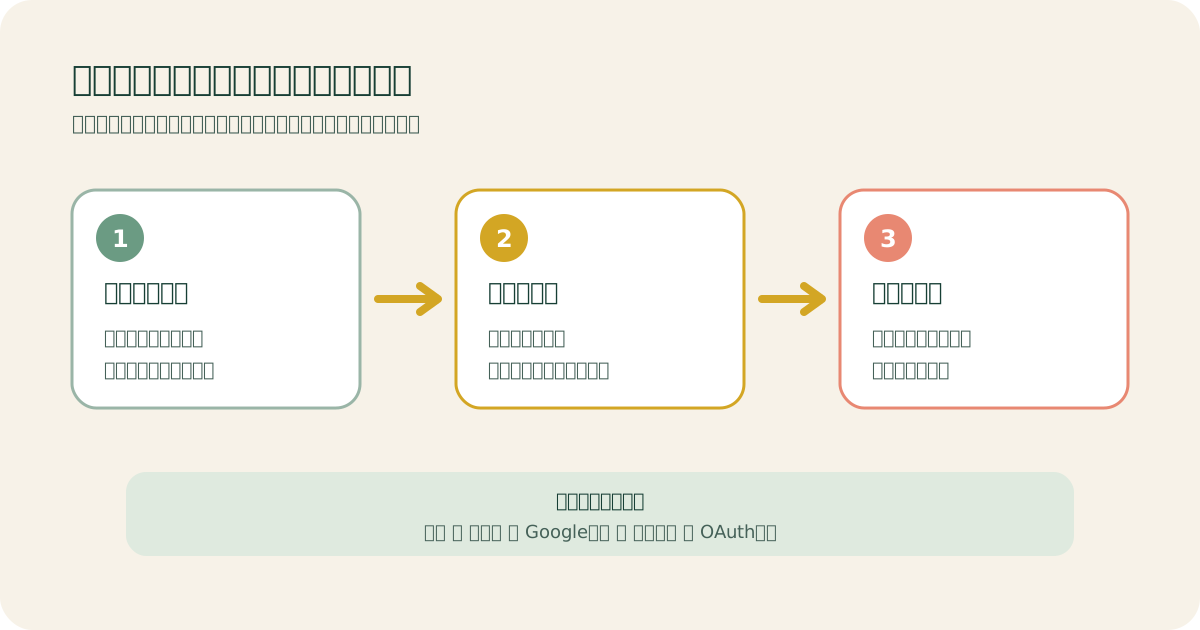
人が契約、管理者、元のGoogle権限、共有ドライブ、My Drive、OAuth権限、保存済み情報を確認
架空の保管場所でGoogle Drive接続の範囲を確認する流れです。実際のChatGPT画面、Google Drive、組織設定を表したものではありません。
図をSVGで保存使う前に確かめること
保管場所と操作権限を別々に確かめる
公式ヘルプでは、ChatGPT側で操作を有効にしても、必要なGoogleのOAuth権限が承認されていないと、接続や操作で権限エラーになると説明しています。設定変更後は古い会話の表示だけで判断せず、新しい会話で同じテストを行います。Google Driveを切断しても、既存の会話や保存済みの記憶は自動削除されないため、接続範囲の確認と保存済み情報の確認は分けて行います。
対象と管理画面
対象のEnterpriseワークスペースか、Google DriveのSafety & Security Controlsが表示されるかを確認します。
元のGoogle権限
テスト用アカウントで元ファイルを直接開き、個人共有やグループ所属による閲覧範囲も確認します。
内容の範囲
許可する共有ドライブ、除外する共有ドライブ、My Driveの扱いを一覧と設定画面で照合します。
操作とOAuth権限
検索、本文の閲覧、作成、更新、共有、移動、削除は必要な権限が異なります。使わない操作はChatGPT側で無効にし、Google側の承認範囲とそろえます。
今日の小さな一歩
三つの保管場所に印を付ける
今日はGoogle Driveの保管場所を三つだけ挙げ、それぞれに「許可」「除外」「保留」の印を付けてください。実際の接続や設定変更はまだ行わず、誰が管理し、どの仕事で必要かを一行ずつ確認するところまでにします。