
まず、内容を知る
クラウド資料を、元の保存先につながったまま使う
公式リリースノートでは、Box・Dropbox・SharePointのファイルやフォルダーをLibraryで検索・閲覧し、「Add from Library」または@メンションで会話へ加えられると案内されています。対応するプレビューは会話の横に置けるため、要約だけを別画面で読むよりも、元資料へ戻る動線を残しやすくなります。
ただし、接続しただけで新しい権限が付くわけではありません。たとえばBoxは、そのBoxアカウントがすでに開ける内容だけを扱います。Libraryでフォルダーを閲覧するには、接続側の権限に加え、ワークスペースで必要な操作が有効であることも条件です。
仕事での使い方
手順書一つから、根拠欄つきの確認表を作る
最初の練習は、機密情報や個人情報を含まない架空の「入社初日のPC準備手順」に絞ります。Libraryで正式版のファイルを選び、「作業、担当、期限、根拠の見出し」の四列で五項目以内に整理するよう頼みます。資料にない内容は補わず「記載なし」とし、ファイルの編集や共有はしない条件も書きます。
下書きが出たら、プレビューまたは引用から元資料を開きます。各行について、見出し、作業順、担当、期限を照合し、根拠の見出しが実在しない行は採用しません。読みやすい表になっていても、それだけで正しいとは判断しないのがポイントです。
架空の手順書を整理する依頼メモ
対象:Libraryで選んだ正式版の手順書1件だけ
出力:作業/担当/期限/根拠の見出し
件数:重要なものを5件以内
不明:推測せず「記載なし」
操作:原本の編集・共有はしない
確認:各行を元資料へ戻って照合する
文章を選択してコピーし、練習に使えます。
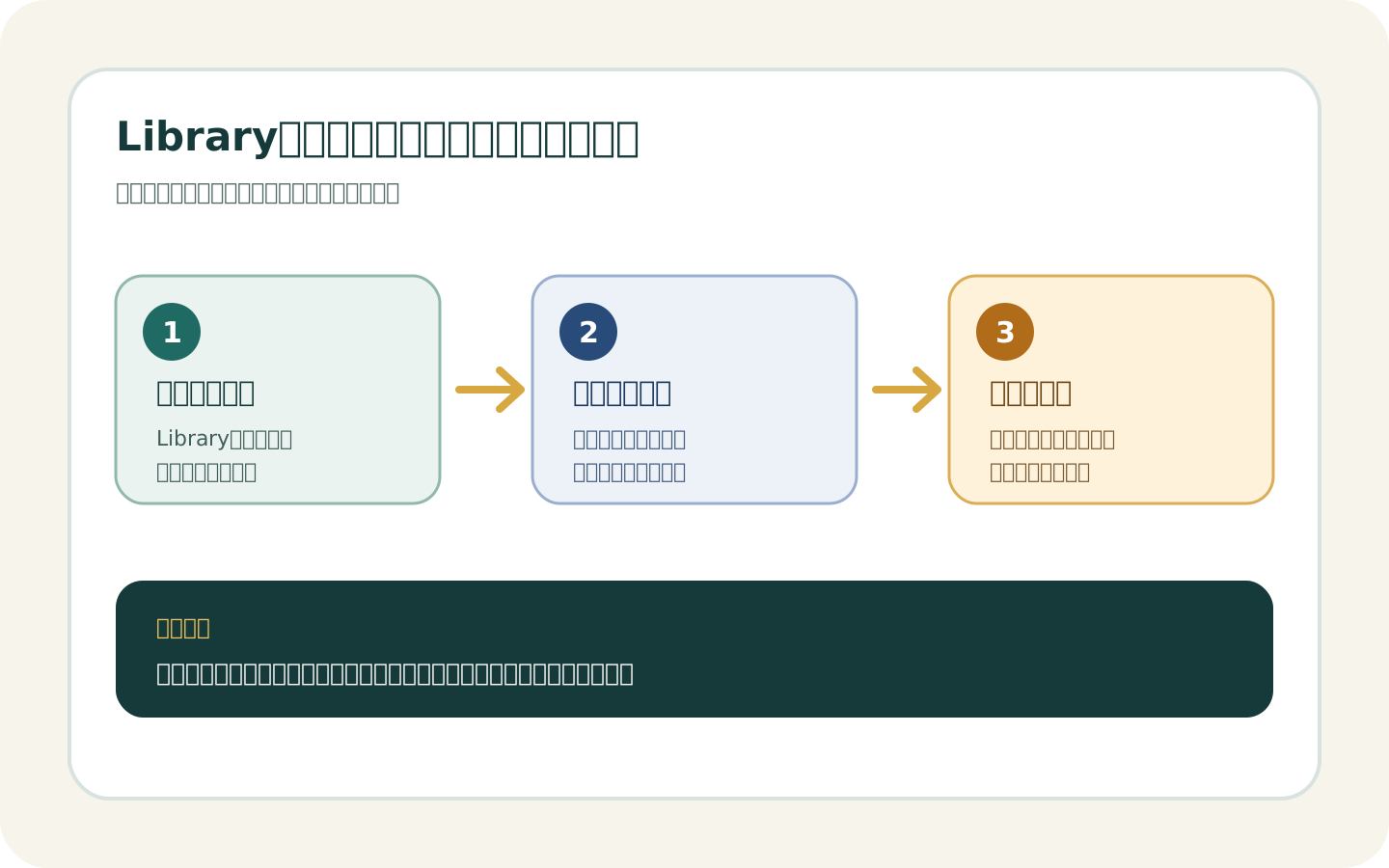
Libraryで正式版の資料を一つ選ぶ
根拠欄つきの確認表を作る
プレビューや引用から原文を照合する
人が接続アカウント、所有者、更新日、見出し、作業順、担当、期限、変更操作を確認
架空の入社準備手順書を整理する流れです。実際のChatGPT画面、クラウド資料、接続状態を表したものではありません。
図をSVGで保存使う前に確かめること
アカウント、原本、変更操作を分けて確認する
ファイルが見つからない場合は、再アップロードする前に接続アカウントと提供元の共有設定を確認します。SharePointでは、検索で名前だけ見えても本文を取得できない場合があり、公式ヘルプは特定ファイルのリンクを使って新しい会話で読み取りを試す方法を案内しています。見つからない理由をAIの故障と決めつけず、権限と対象ファイルを切り分けます。
接続アカウント
仕事用の正しいBox・Dropbox・Microsoftアカウントか、原本を提供元で直接開けるかを確認します。
正式版の原本
ファイル名だけで選ばず、所有者、更新日、保存フォルダー、適用対象を人が確かめます。
出力の根拠
チェックリストの各行を、プレビューや引用から対応する見出しへ戻って照合します。
変更の境界
編集・移動・共有などは、利用可能な操作と権限を確認し、原本側の担当者が判断します。
今日の小さな一歩
安全な資料一つを、閲覧だけで試す
今日は、社内ルールで利用が認められたクラウド資料を一つ選び、Libraryから会話へ追加できるかを確認してください。まずは見出しを三つ抜き出し、原文と一致するかを確かめるだけで十分です。編集や共有へ進まず、原文へ戻れる状態を保つところまでを小さな一歩にします。