まず、内容を知る
会議後画面から、メール下書きとタスク登録へ進める
公式発表では、会議後画面の「Routines for this meeting」に提案が表示され、まずはGmailのフォローアップメールを下書きする機能と、アクション項目をGoogle Tasksへ追加する機能が案内されています。一度有効にすると、Workspace StudioのFlowsから実行履歴の確認や停止もできます。
利用には、仕事用または学校用の対象アカウント、管理者設定、スマート機能、会議中の「Take notes for me」と「Ask Gemini」、Google Calendarの予定などの条件があります。メール下書きには、主催者であること、繰り返し予定ではないこと、組織外の参加者が一人以上いることも公式ヘルプに示されています。提案は会議内容や設定によって表示されない場合があります。
仕事での使い方
候補を作り、四項目を照合してから実行する
編集部の提案は、機密情報を含まない架空の社内打ち合わせで練習する方法です。会議ノートには、決定事項、担当者、期限、保留事項を明記します。会議後の提案では、まずメール下書きだけ、またはタスク候補だけを作り、送信先や登録内容を確定する操作は後に残します。
出力後は、宛先が実際の参加者と合うか、意見が決定事項に変わっていないか、作業と担当者・期限の組み合わせが正しいかを元の会議ノートで確認します。担当や期限が書かれていない項目は「要確認」のままにし、会議参加者か責任者へ確認してから登録します。
会議後の候補だけを整理する確認メモ
対象:架空の社内勉強会の打ち合わせ
確認する元資料:会議ノートと参加者一覧
作るもの:フォローアップメールの下書き、タスク候補
照合する項目:宛先、決定事項、担当者、期限
未記載:推測せず「要確認」
実行しないこと:メール送信、担当者の確定、期限の追加、外部共有
文章を選択してコピーし、練習に使えます。
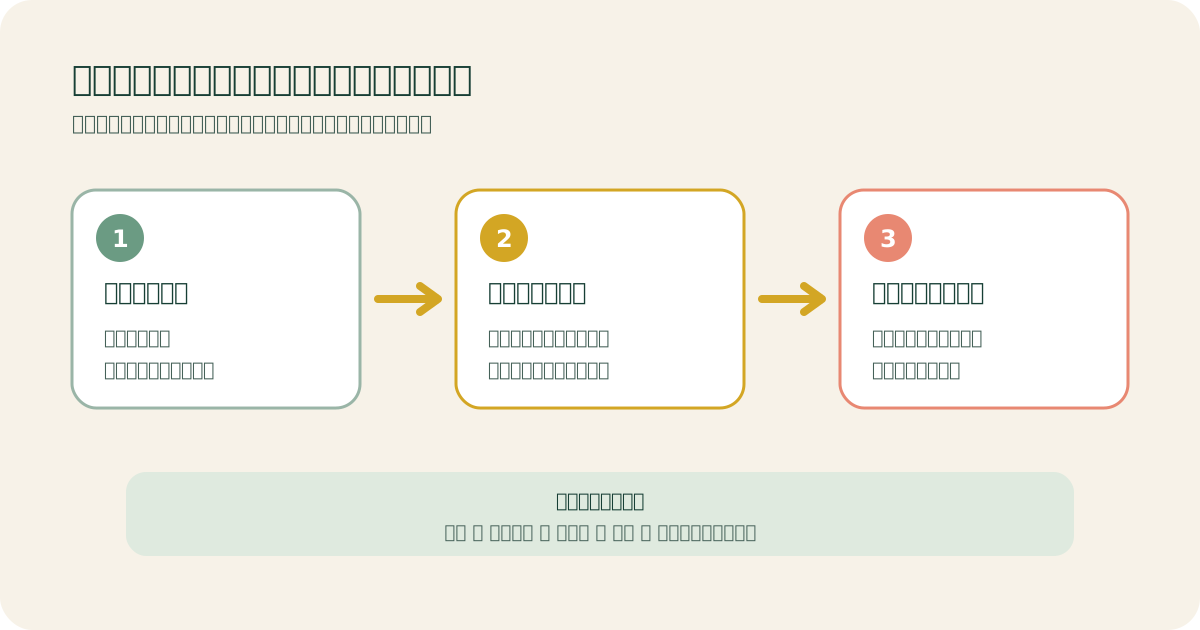
会議ノートと参加者一覧を開く
メール下書きかタスク候補を一つ作る
四項目を照合し、人が送信・登録を決める
人が宛先、決定事項、担当者、期限、実行履歴、停止方法を確認
架空の会議で、候補を作ってから実行可否を判断する流れです。実際のGoogle Meet画面や設定済みの状態を表したものではありません。
図をSVGで保存使う前に確かめること
宛先・決定・担当・期限を分けて見る
会議後の次のステップは編集できず、有効・無効を切り替える仕組みだと公式ヘルプは説明しています。テスト用の会議で一度だけ動きを確かめ、意図しない宛先やタスクが出た場合は送信・登録せず停止します。個人情報や機密情報を含む会議では、録音・文字起こし・AI利用に関する社内ルールも先に確認します。
宛先と参加者
メールの宛先候補をCalendarの参加者一覧と照合し、欠席者や社外参加者を含める理由を確認します。
決定と意見
会議中の提案や希望が、決定済みの事項として書かれていないかを会議ノートへ戻って見ます。
担当と期限
タスクごとに担当者と期限が明記されているか、別の作業の日付と混ざっていないかを確認します。
履歴と停止方法
繰り返し会議で有効にする前に、Workspace Studioで実行履歴を見られる担当者と、停止する場所を共有します。
今日の小さな一歩
架空の会議ノートで一件だけ照合する
今日は、架空の会議ノートを五行で作り、決定事項、担当者、期限、保留事項を一つずつ書いてください。機能を利用できる場合はメール下書きかタスク候補のどちらか一つだけを作り、元のノートと四項目を照合します。利用できない場合も、同じ確認メモを会議後作業の手順書として使えます。