まず、内容を知る
Markdownのまま、表示と共同編集ができる
Markdownは、見出し、箇条書き、表、リンクなどを軽い記号で表す文書形式です。Googleの公式発表では、大規模言語モデルが構造を保つためによく使う形式と説明されています。新機能では、DriveでMarkdown表示と整形後のプレビューを切り替え、Docsでは.mdまたは.markdownのファイル形式を変えずに開けます。
Docsで開いたファイルはMarkdown Modeになり、共有、コメント、同時編集を利用できます。Google Docs形式へ変換した別ファイルになるのではなく、Driveに置いた.mdファイルをDocsが編集画面として扱う点が特徴です。
仕事での使い方
AIの週報案を、四つの要素に分けて見直す
編集部の提案は、架空のプロジェクト週報をAIにMarkdownで作らせ、Driveへ置いてから確認する練習です。まずDriveのプレビューで、見出しの順番、表の列、箇条書きの階層、リンク先の四点を見ます。内容の抜けや余分な項目があれば、Docsで担当者がコメントを付けます。
修正するときは、文章の正しさと表示の崩れを分けて確認します。たとえば、進捗表の担当者や期限は元の管理表と照合し、表の列がずれていないかはプレビューで確認します。AIが整った形を返しても、事実確認と公開判断は人が行います。
架空の週報Markdown確認表
用途:社内のプロジェクト週報
元資料:公開可能な架空の進捗メモ
見出し:今週の進捗/課題/来週の予定
表:担当、期限、状態の列がそろっているか
箇条書き:親項目と子項目の関係が正しいか
リンク:表示名と移動先が合っているか
人の確認:担当者、期限、未確定事項を元資料と照合
文章を選択してコピーし、練習に使えます。
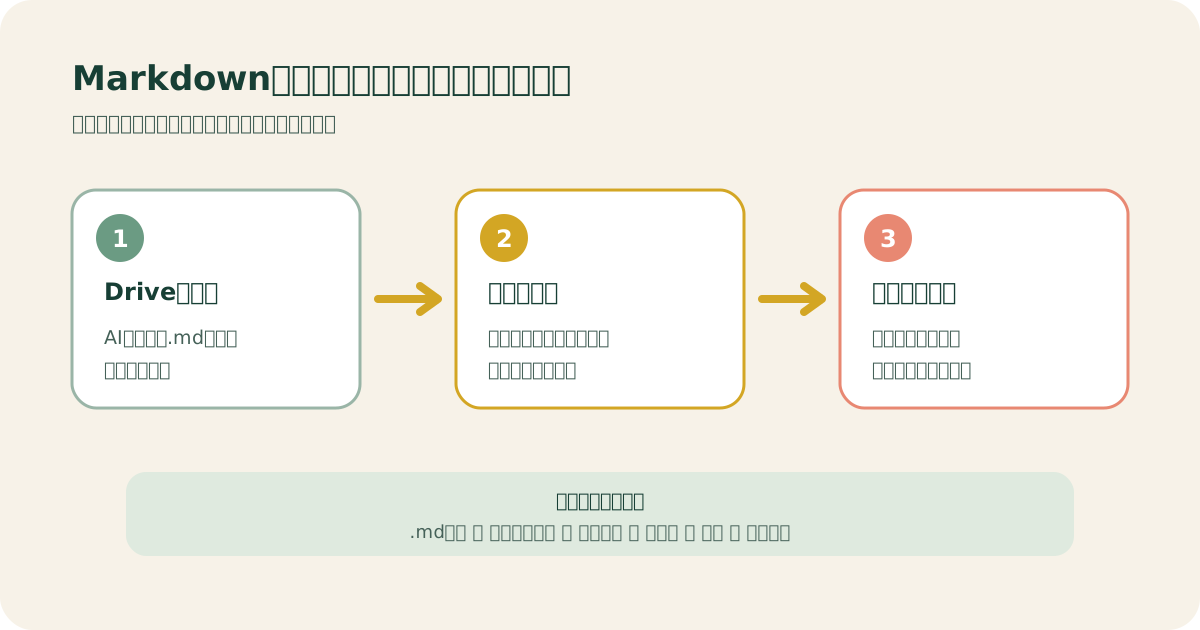
AIの出力を.mdでDriveへ置く
見出し・表・箇条書き・リンクを確認する
元資料と照合し、人が共有を決める
人がファイル形式、失われる書式、変更履歴、担当者、期限、リンク先を確認
架空の週報Markdownを共同編集へ進める流れです。実際のGoogle Docs画面やAI出力の正しさを表したものではありません。
図をSVGで保存使う前に確かめること
保てない書式と、元へ戻す方法を先に知る
Googleの公式ヘルプでは、スマートチップは文字またはリンクに変わり、HTMLの書式はプレーンテキストになると案内されています。文字色、ハイライト、配置も削除されます。見た目そのものが重要な承認文書は、Markdownだけで仕上げず、最終配布形式へ移す前に責任者が確認してください。
ファイル形式
Docsで開いた後も.mdのままか、タイトル横の表示とDrive上のファイル名で確認します。
文書の構造
Markdown表示とプレビューを切り替え、見出し、表、箇条書き、リンクの対応を見比べます。
失われる書式
色、ハイライト、文字の配置、スマートチップ、HTML表現に頼った内容が変わっていないか確認します。
変更の記録
共同編集の前に版を確認し、崩れた場合はファイルメニューの変更履歴から元へ戻せるようにします。
今日の小さな一歩
三行の架空メモをMarkdownで開く
今日は、機密情報を含まない三行の架空メモを用意し、AIへ「見出し一つ、箇条書き三つのMarkdownにしてください」と頼んでください。出力を.mdで保存してDriveへ置き、プレビューとMarkdown表示を一度切り替えます。機能がまだ表示されない場合は、段階提供を待ち、元のメモと出力を見比べるところまでで終えましょう。