まず、内容を知る
教材と目標から、短いレッスンを組み立てる
Googleの公式発表では、学習ノートに資料と学習目標を加えると、最初のクイズで理解できている点と不足している点を確認し、その結果に合わせた短いレッスンや練習問題を進められます。進捗画面では、得意な項目と重点的に学ぶ項目を分けて表示します。
仕事で使う場合も、AIが正式な社内試験を自動作成する機能と考えず、手順書を読み直す入口として扱います。学習ノートで作成した問題や解説が、必ず教材の意味と一致するとは限りません。社内ルールの責任者が、教材の版と設問の根拠を確認する工程を残します。
仕事での使い方
経費申請の手順書から、三問だけ作る
編集部の提案は、利用が認められた架空の経費申請手順書を一つだけ教材にする方法です。GeminiのWeb版で「New notebook」から「Study and learn」を選び、学習目標を「申請前に必要な書類と締切を判断できる」に絞ります。実在する個人名、口座情報、申請履歴は加えません。
最初は三問だけ解きます。回答後に「各設問の正解について、根拠となる手順書の見出しを示してください」と頼み、設問、AIの正解、根拠の見出し、原文の記載を四列で照合します。見出しが存在しない問題や、原文と意味が違う解説は教材に採用しません。
架空の学習ノート設定メモ
教材:経費申請手順書の正式版1件
目標:必要書類と締切を判断できる
問題:選択式を3問だけ
根拠:各問に手順書の見出しを付ける
禁止:資料にない条件を補わない
確認:設問/正解/見出し/原文を人が照合
文章を選択してコピーし、練習に使えます。
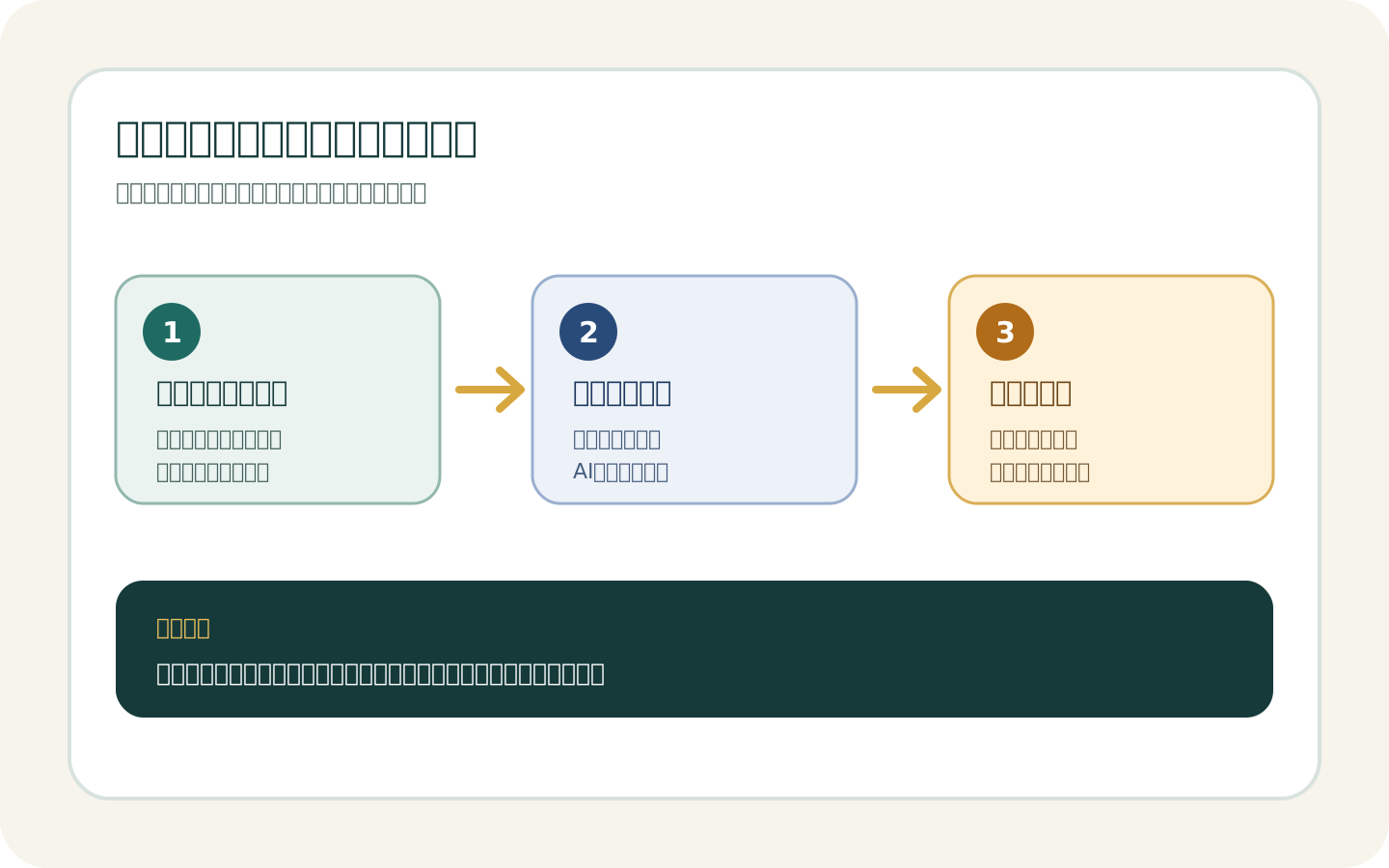
正式版の手順書と学習目標を決める
確認問題を三問だけ作って解く
正解と見出しを原文で照合する
人が管理者設定、履歴設定、教材の版、設問、正解、根拠の見出し、原文を確認
架空の経費申請手順を練習する流れです。実際のGemini画面、社内規程、利用状態を表したものではありません。
図をSVGで保存使う前に確かめること
利用条件と、教材にしてよい範囲を確かめる
公式ヘルプでは、一度決めた学習ノートの目標は編集できず、別の目標へ変える場合は新しいノートを作ると案内されています。また、Gemini AppsとGemini Notebookでは回答の根拠範囲が異なり、Gemini Apps側ではWeb検索なども使われる場合があります。社内教材だけに基づく確認が必要なら、引用や見出しを必ず原文と照合します。
管理者設定
仕事用アカウントでは、所属するグループまたは組織部門でGeminiとGemini Notebookの両方が有効か確認します。
履歴設定
学習ノートはKeep Activityが有効な場合に利用できます。会社のデータ取扱ルールと合うかを先に確認します。
作成する画面
学習ノートの作成は現時点でGeminiのWeb版を使います。モバイルアプリには作成画面がない点を分けて案内します。
教材の版と権利
正式版、更新日、所有者、社内でAIへ追加してよい文書かを確認し、個人情報や機密情報は練習に使いません。
今日の小さな一歩
公開済みの手順書から、一問だけ試す
今日は、社内でAI利用が認められた公開済みの手順書を一つ選び、「この資料だけから、判断を確かめる選択問題を一問作ってください」と頼む準備をしてください。答えを出す前に、根拠となる見出しが原文にあるかを人が確認するところまでにします。