まず、内容を知る
未解決コメントの要約を、確認の入口にする
Microsoftの公式リリースノートでは、Word Webの文書上部にあるCopilotのDiscussionタブが、未解決コメントを要約すると案内されています。コメントが多い文書で、まず論点のまとまりをつかむための機能です。
Wordのコメントは、文章の特定箇所に質問や提案を付け、返信を重ねる仕組みです。解決済みにすると余白から外れますが、コメント一覧では解決済みを含む全コメントを確認できます。表示や操作はWindows、Mac、Webで異なる場合があり、Copilotの利用可否も契約と組織設定によって変わります。
仕事での使い方
論点・担当・該当箇所の対応表を作る
編集部の提案は、架空の社内規程案で未解決コメントを三つだけ整理する方法です。Discussionの要約を読み、各論点について、該当する見出し、確認する担当、対応期限を短い表へ写します。要約にない担当者や期限は補わず「未定」とします。
次に、要約から元のコメントを一つずつ開きます。コメント本文と返信を読み、文書の該当段落に修正が反映されているかを確認します。内容を直しただけではコメントが自動的に解決したとは限らないため、作成者や確認担当が合意してから解決済みにします。
架空の社内規程案を確認するメモ
対象:未解決コメントの先頭3件
整理:論点/該当する見出し/確認担当/期限
条件:書かれていない担当・期限は「未定」
確認:コメント原文と返信を読み、本文の修正を照合
完了:確認担当の合意後に解決済みへ変更
文章を選択してコピーし、練習に使えます。
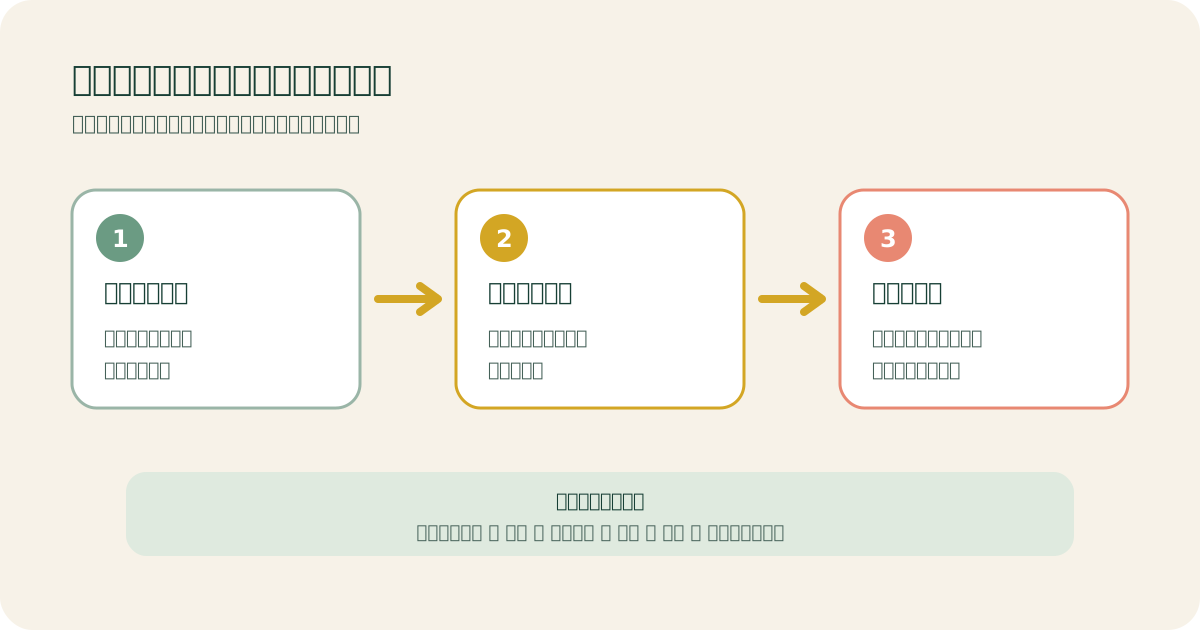
未解決コメントの要約で論点をつかむ
論点・担当・該当箇所を整理する
コメント原文と本文修正を見比べる
人がコメント原文、返信、該当段落、担当、期限、解決済みの判断を確認
架空の社内規程案で未解決コメントを整理する流れです。実際のWord画面やCopilotの要約内容を表したものではありません。
図をSVGで保存使う前に確かめること
要約から抜けやすい前後関係を見直す
Copilotの要約は、コメントの数や表示範囲、文書の更新状況によって見え方が変わる可能性があります。正式な承認記録や担当表の代わりにはせず、最終版は普段の文書管理と承認手順へ残します。
コメント原文
要約の言い換えだけで判断せず、質問、提案、懸念のどれかを元の文章で確認します。
該当箇所
コメントが付いた段落と前後の見出しを開き、別の箇所を直していないかを見ます。
返信と担当
返信で条件が追加されていないか、誰の回答や承認を待っているかを確認します。
解決済みの履歴
誤って解決したコメントがないか、必要に応じてコメント一覧で解決済みも確認します。
今日の小さな一歩
三つのコメントを原文まで確認する
今日は機密情報を含まない練習文書で、未解決コメントを三つだけ要約し、それぞれの原文と該当段落を開いてください。「論点・担当・該当箇所」が一致するかを見るところまでを一度の練習にします。