まず、内容を知る
参照資料から会話形式の音声概要を作る
Microsoftの公式ヘルプでは、Copilot NotebooksにWord文書やOneNoteページなどの参照資料を最低一件追加すると、AIによる会話形式の音声概要を生成できます。Microsoft CopilotアプリではContent欄から生成し、OneNoteでは形式、声、話し方、長さなどを選んで作成できます。
入力と出力は日本語を含む八言語に対応し、再生速度の変更、15秒単位の移動、OneDriveへの保存、削除ができます。業務・学校用アカウントのMicrosoft Copilot利用者向けで、Copilot Chatだけの利用者には音声概要が提供されていません。公式の比較表では、一日最大20件と案内されています。
仕事での使い方
聞く前に資料を絞り、確認メモを残す
編集部の提案は、架空のプロジェクト引き継ぎで練習する方法です。最新の計画書、確定済みの進捗表、直近の会議メモだけを参照へ加え、古い版や途中の集計は外します。音声を聞きながら、重要だと思った箇所を「確認したいこと」として短くメモします。
再生後は、名前、数値、期限、決定事項ごとに元資料を開きます。聞き取った表現をそのまま報告書へ移さず、資料名と該当箇所を確認してから自分のメモを更新します。音声は全体像をつかむ入口、人の確認は仕事の判断という役割に分けます。
架空の引き継ぎを聞く確認メモ
参照:最新版の計画書/確定進捗表/直近の会議メモ
聞きながら残す項目:人名/数値/期限/決定事項
元資料で確認:資料名、更新日、該当箇所
一致しない場合:一つにまとめず[要確認]と記録
共有:担当者が元資料を確認するまで行わない
文章を選択してコピーし、練習に使えます。
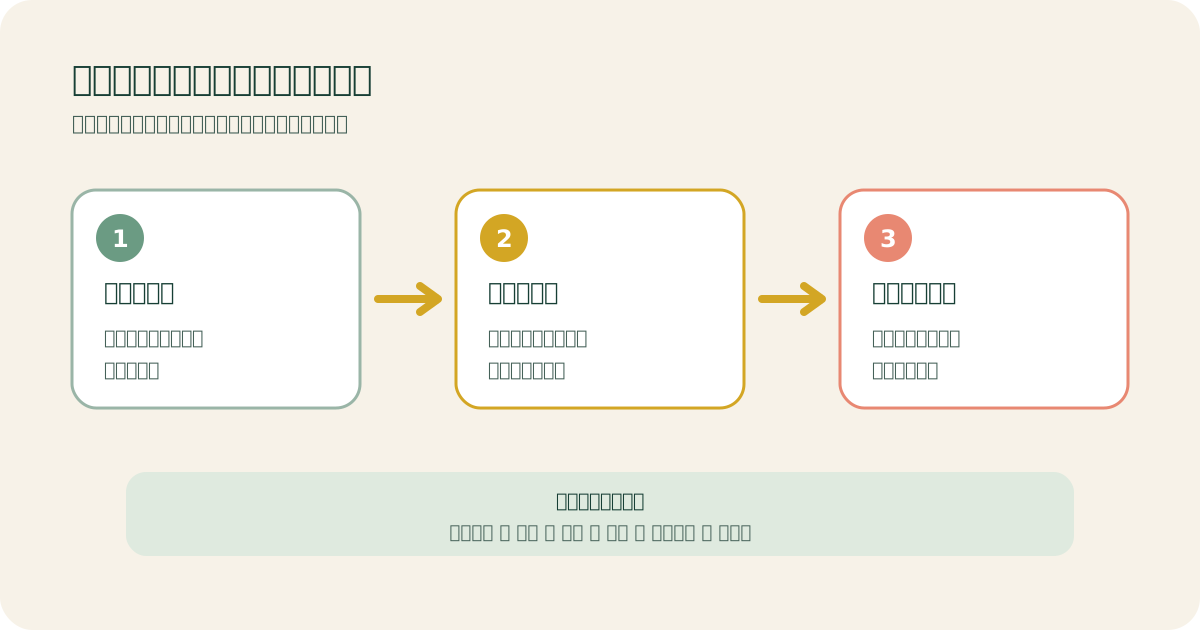
最新版の参照資料だけを選ぶ
音声を聞き、確認したい箇所をメモする
元資料を開き、人が判断する
人が資料の版、人名、数値、期限、決定事項、共有先を確認
架空の引き継ぎ資料を音声で把握し、元資料へ戻る流れです。実際のCopilot画面や音声内容を表したものではありません。
図をSVGで保存使う前に確かめること
資料の範囲と音声の更新時点を確かめる
Copilotは、利用者が参照へ追加し、アクセス権を持つ資料を使います。会議メモに未確定の意見が含まれていれば、音声でも決定事項とは区別して聞く必要があります。確認メモには正解を書こうとせず、元資料へ戻るための目印を残します。
参照資料の範囲
音声を作る前に、今回の仕事に必要な最新版だけが参照へ入っているか確認します。
固有名詞と数値
人名、製品名、金額、割合、日付は、聞き取った音ではなく元資料の記載を優先します。
追加後の再生成
参照資料を追加しただけでは古い音声のままです。公式手順に従い、既存の音声を削除して再生成します。
保存と共有
OneDriveへ保存する前に、音声へ含まれる内容と共有先が社内ルールに合うかを確認します。
今日の小さな一歩
一つの資料で、確認箇所を三つ見つける
今日は、機密情報を含まない架空の会議メモを一つだけ参照へ加え、利用できる場合は短い音声概要を作ってください。聞きながら人名、数値、期限の三項目をメモし、再生後に元の会議メモで一致を確かめるところまでにします。