まず、内容を知る
引用と変更履歴を残したまま確認する
Microsoftの公式発表では、20以上の法務向けスキルがMicrosoft Copilotで一般提供されました。Wordでは契約書の要約、確認、下書き、修正案の作成を支援し、提案された変更は文書の書式を保った変更履歴として示されます。Coworkでは複数の契約書にまたがる義務や期限の整理なども案内されています。
公式サポートによると、法務プラグインはMicrosoft 365 Copilotの商用ライセンスを持つ利用者向けで、Wordデスクトップ版とCoworkで使えます。回答には番号付きの引用が付き、Wordで選ぶと参照箇所を確認できます。修正案は自動確定ではなく、利用者が受け入れるか却下する仕組みです。
仕事での使い方
一つの条項をプレイブックと照合する
編集部の提案は、実在の契約書をいきなり使わず、架空の業務委託契約から「損害賠償の上限」の一条だけを選ぶ練習です。自社で承認済みという想定のプレイブックを別のWordファイルにし、「上限額」「間接損害」「例外」の三項目だけを書きます。固有名詞、金額、取引先情報は架空にします。
Wordで契約書を開き、プレイブックを使って確認するよう依頼します。Copilotが分解した規則を先に読み、対象条項の引用箇所を開きます。修正案が出たら変更履歴で削除部分と追加部分を見比べ、今回は一件ずつ受け入れるか却下します。「すべて承諾」は練習では使いません。
架空の条項確認メモ
対象:損害賠償の上限
社内ルール:契約額を基準にする
確認項目:間接損害/例外/定義
引用元:契約書の対象条項
修正履歴:削除部分/追加部分
最終判断:法務担当者が確認
文章を選択してコピーし、練習に使えます。
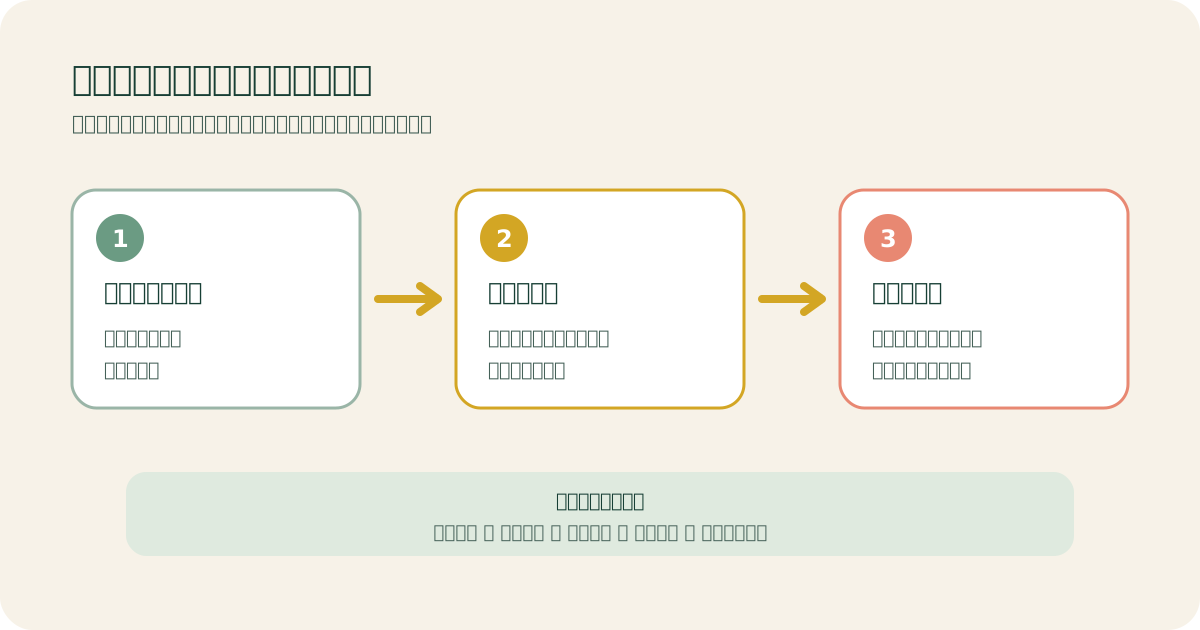
確認する条項を一つ選ぶ
プレイブックの規則と引用元を開く
変更履歴を一件ずつ判断する
人が利用条件、承認済み基準、引用箇所、変更前後、共有範囲、専門家の判断を確認
架空の契約条項を承認済みプレイブックと照合する流れです。実際の契約書、法的助言、Microsoft Copilotの画面を表したものではありません。
図をSVGで保存使う前に確かめること
規則・引用・変更前後を別々に見る
公式サポートでは、一度に多くの問題をまとめて直すより、一つの論点を具体的に指定する方法が案内されています。また、現時点の契約レビューはプレイブックを使う方式で、テンプレートや別文書をそのままレビュー基準にはできません。画面に機能が見えない場合は、対象環境とプラグイン設定を先に確認します。
Microsoftは、Copilotが利用者のアクセス権限や秘密度ラベルを引き継ぎ、プロンプト、回答、Microsoft Graphから参照したデータを基盤モデルの学習に使わないと説明しています。それでも、社内の契約書取扱規程、保存先、共有相手の確認は別に必要です。
利用条件
Microsoft 365 Copilotの商用ライセンス、Wordデスクトップ版、組織でのプラグイン利用可否を確認します。
承認済みの基準
テンプレートではなく、公式サポートが案内するプレイブック形式のWordファイルを使い、分解された規則が原文と一致するか確認します。
引用箇所
回答の番号付き引用を開き、Copilotが参照した条項と質問した条項が同じかを確かめます。
人の最終判断
変更履歴を一件ずつ読み、契約条件への影響を法務担当者や資格を持つ専門家が判断してから採否を決めます。
今日の小さな一歩
確認する条項を一つ選ぶ
今日は架空の契約書から確認したい条項を一つ選び、「条項名」「照合する社内ルール」「最終確認者」の三行だけを書いてください。Copilotへ文書を渡す前に、何を根拠に誰が判断するかを決めるところまでにします。