まず、内容を知る
承認されたデータを、組織の言葉で調べる
OpenAIの公式発表によると、Data agentはRedshift、BigQuery、Snowflakeなどの承認済みデータ源や、Drive、SharePointのファイルに接続し、質問への回答、レポート、対話できるダッシュボードを作成します。組織で使う用語、指標の定義、独自の計算方法、データ同士の関係も踏まえると案内されています。
使うには、管理者がData pluginと必要なデータ源を設定し、利用者がその接続を使える状態にする必要があります。元の表、行、列の権限は保たれますが、プラン、役割、組織設定によって利用できる機能は異なります。
仕事での使い方
データ源と指標の定義を依頼文に入れる
編集部の提案は、架空の月次売上について、最初から「増えた理由」を聞かず、比較に使う数字の条件をそろえる方法です。データ源、売上の定義、対象期間、比較する期間、除外条件を一つずつ書きます。出力には、使った指標定義と絞り込み条件も表示するよう頼みます。
最初の回答では、全社の合計と前月との差を確認するところまでにします。部署別の原因分析や社内共有は、数字が既存の月次報告と一致することを確かめてから進めます。
架空の月次売上を比べる依頼文
承認済みの架空の売上データを使い、2026年9月と8月の全社売上を比較してください。売上は請求日基準・税抜・取消済みを除外とします。使ったデータ源、指標の定義、対象期間、絞り込み条件を先に示し、差額と増減率を表にしてください。不明な定義は推測せず質問として残し、まだダッシュボードの公開やデータの共有は行わないでください。
文章を選択してコピーし、練習に使えます。
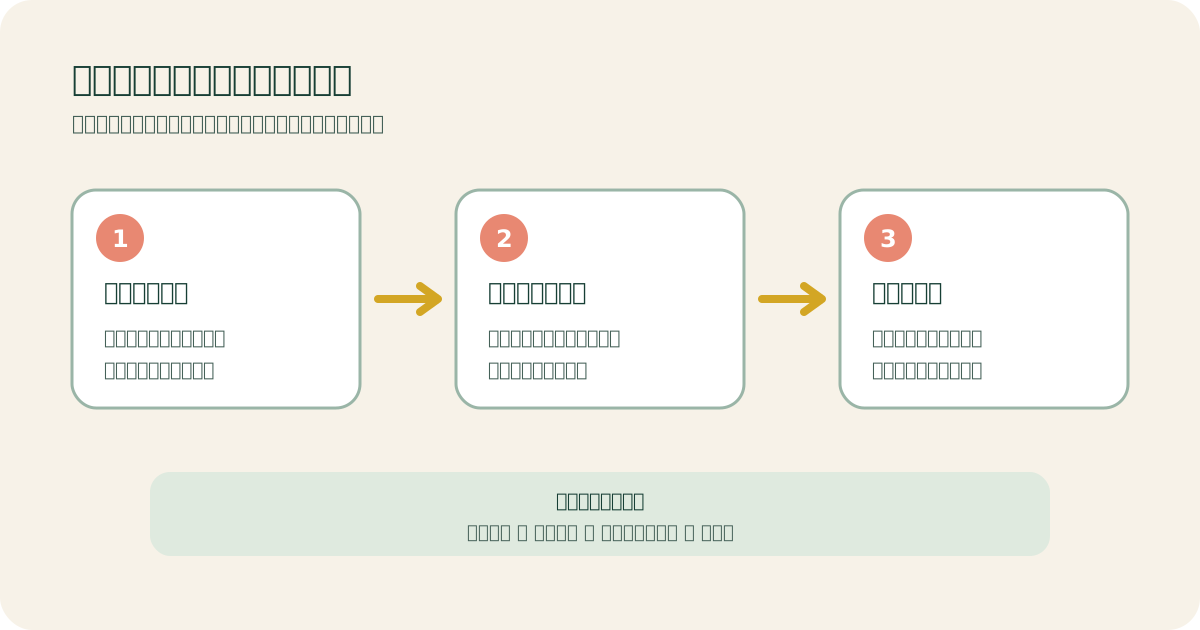
データ源と売上の定義を指定する
対象期間と除外条件をそろえて比較する
既存レポートと根拠を照合して共有する
人が更新時刻、基準日、税・取消、タイムゾーン、閲覧者を確認
架空の練習例を整理した図です。実際の製品画面や検証済みの出力を表したものではありません。
図をSVGで保存使う前に確かめること
数字より先に、四つの条件を確かめる
公式ヘルプも、データ源、期間、絞り込み、指標の定義を確認し、数字が違うときは既存レポートと比べるよう案内しています。公開したSiteには分析用データのコピーが含まれるため、ダッシュボードを共有する前に、表示内容と閲覧者を人が確認します。
データ源
正式な売上表を使っているか、更新時刻と対象テーブルを確認します。
指標の定義
受注か請求か、税込か税抜か、取消や返品をどう扱ったかを確認します。
期間と比較
開始日、終了日、タイムゾーン、前月との日数差が意図どおりかを見ます。
絞り込み条件
部署、商品、通貨、未確定データなど、除外された行を確認します。
今日の小さな一歩
売上の定義を一行で書いてみる
今日は、自社で使う「売上」を、基準日、税、取消の扱いを含む一行で書き、比べたい二つの期間を決めてください。Data agentを使える場合は架空または承認済みデータで一度質問し、回答に示された定義と期間だけを確認します。使えない場合も、その一行を次の分析依頼の確認票として残せます。