
まず、内容を知る
一時チャットは、履歴・記憶・学習を分けて扱う
OpenAIの公式ヘルプによると、一時チャットは保存しない限りチャット履歴に表示されず、一時のままなら記憶を作成・更新せず、モデル改善にも使われません。ただし、安全上の目的で会話のコピーが最大30日保持される場合があります。『履歴に出ない』と『直ちに消える』は同じではありません。
開始時には、パーソナライズありとなしを選びます。ありでは既存の記憶、カスタム指示、プラグインを使える場合があります。なしではそれらを使いません。選択は会話を始めた後に変えられず、組織やワークスペースの制限が優先されます。
仕事での使い方
目的を一文で書き、一時か保存かを先に選ぶ
編集部の提案は、すでに公開済みで機密情報を含まない社内セミナー案内を、別の読み手向けに言い換える練習です。まず『過去の好みを入れず、今回だけ三案を比べたい』なら、パーソナライズなしの一時チャットを選びます。『数日後に修正理由まで見直したい』なら、最初から通常チャットや目的を限定したプロジェクトを選びます。
依頼文には、元の案内文、対象者、変えてよい箇所、変えてはいけない事実を分けて書きます。出力はその場で元文と照合し、採用する一案だけを社内の正式な文書管理先へ移します。AIとの会話が一時でも、完成稿の承認や保存先まで省略してよいわけではありません。
架空の案内文を一度だけ比較する依頼
目的:公開済みの研修案内を、初参加者向けに言い換える
使う情報:下に貼る公開済み本文だけ
変更可:見出しと説明の順序
変更不可:日時、対象者、申込先
出力:80字以内を3案。元文から変えた点も示す
禁止:過去の会話や推測で条件を補わない
文章を選択してコピーし、練習に使えます。
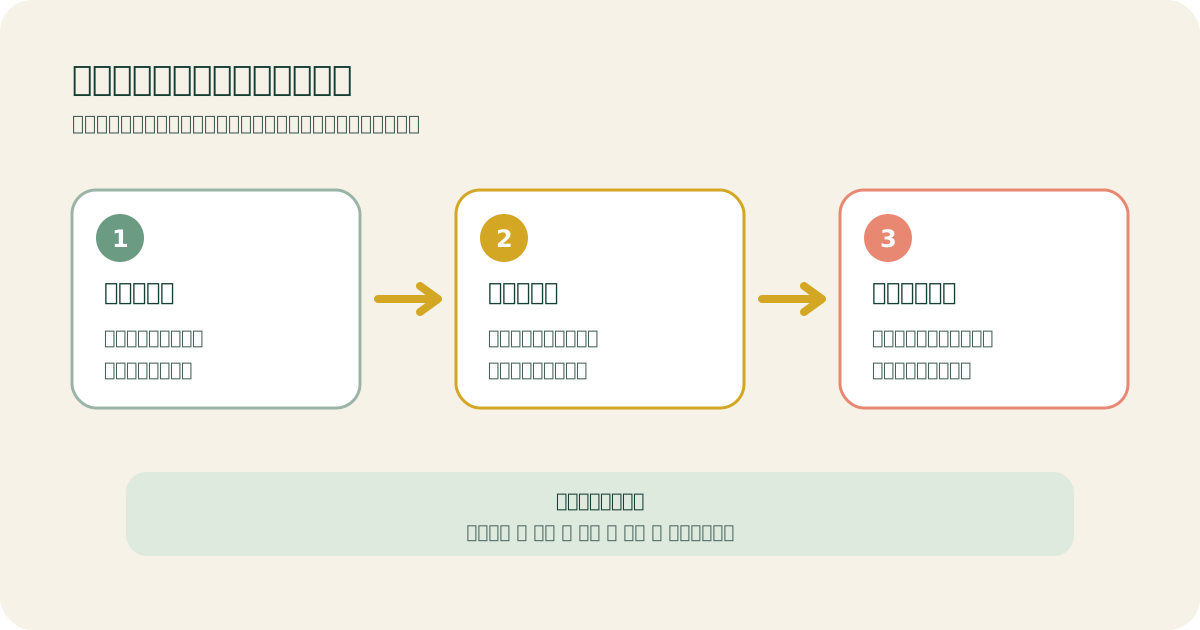
目的と使う情報を一文で書く
パーソナライズなしの一時か通常チャットかを選ぶ
元文を照合し、必要な完成稿だけ正式な場所へ残す
人が入力範囲、履歴、記憶、保持、保存後の扱いを確認
公開済みの案内文を言い換える前に、会話を一時にするか保存するかを選ぶ流れです。実際の製品画面や設定済みの状態を表したものではありません。
図をSVGで保存使う前に確かめること
保存ボタンを押す前後で、扱いが変わる点を確認する
一時チャットを保存すると通常チャットへ変わり、履歴から再び開けるようになります。記憶が有効なら、保存した会話が今後の回答のパーソナライズに使われる場合があります。ファイルをアップロードしていた場合、保存時に対象ファイルがLibraryへ保存されることもあります。残さないつもりで始めた会話を保存するときは、本文だけでなく添付ファイルも確認します。
開始前の選択
過去の記憶やカスタム指示を使う必要があるかを決め、パーソナライズあり・なしを選びます。
入力する情報
一時チャットでも最大30日の保持や外部アクション先の条件があり得るため、会社で入力を認められた情報だけにします。
残す記録
後で判断根拠を説明する必要がある仕事は、正式な保存先と承認記録を別に決めます。
保存後の扱い
保存すると通常チャットになり、アカウントのパーソナライズやデータ設定に従うことを確認します。
今日の小さな一歩
公開済みの一段落で、二つの入口を見分ける
今日は、機密情報を含まない公開済みの案内文を一段落だけ用意してください。『今回だけ三案を比べ、会話は残さない』と『来週も修正を続け、経緯を残す』のどちらかを選び、前者ならパーソナライズなしの一時チャット、後者なら通常チャットとメモしてください。実際に入力する前に、選んだ理由を一行書くところまでにします。