
まず、内容を知る
Slackの会話内で質問・要約・下書きを頼める
OpenAIの公式案内では、組織が設定した@ChatGPTをSlackまたはMicrosoft Teamsで使い、質問、会話の要約、仕事の下書きを行えます。対象はChatGPT Business、Enterprise、Eduで、管理者によるインストールと有効化が必要です。Slackでは、利用できるチャンネルに@ChatGPTを追加し、メンションして依頼します。
これは、個人のChatGPTをそのままSlackへ持ち込む仕組みではありません。@ChatGPTは組織が設定したサービスアカウントで動き、個人の会話履歴、保存した記憶、独自の指示、非公開チャンネルへの権限を自動では引き継ぎません。使える会社情報や操作は、管理者が設定した接続と、その接続アカウントの権限によって決まります。
仕事での使い方
一つのスレッドから、短い進捗報告を作る
編集部の提案は、最初から複数チャンネルを横断せず、機密情報を含まない一つの練習スレッドに絞る方法です。依頼文には、出力を「決定事項・未決事項・担当者・期限」の四つに分けること、書かれていない項目は推測せず「不明」とすることを明記します。
要約を受け取ったら、担当者名と期限が出てきた箇所から元のメッセージへ戻ります。返信で条件が変わっていないか、案と決定を取り違えていないかを確認し、最後に共有先に合わせて不要な情報を外します。要約は進捗報告の下書きとして扱い、正式な決定記録の代わりにはしません。
架空の社内プロジェクトを整理する依頼メモ
対象:このスレッド内の会話だけ
整理:決定事項/未決事項/担当者/期限
条件:書かれていない内容は推測せず「不明」とする
根拠:各項目に対応する元メッセージを示す
用途:社内向け進捗報告の下書き
文章を選択してコピーし、練習に使えます。
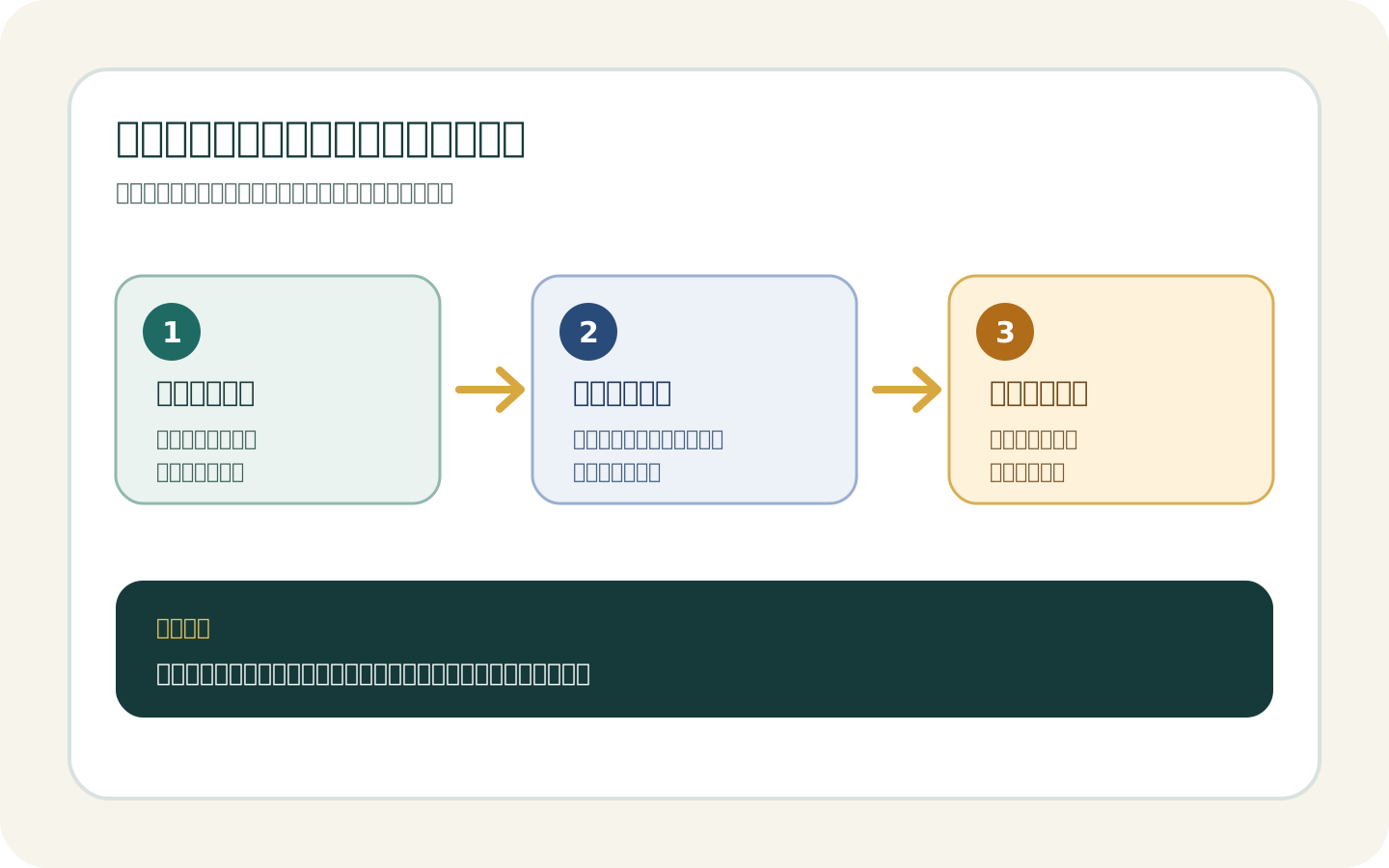
対象スレッドと整理する四項目を決める
@ChatGPTで進捗報告の下書きを作る
元メッセージと共有先を人が確認する
人が発言者、決定事項、担当者、期限、返信による変更、参加者の範囲を確認
架空の社内プロジェクトのスレッドを整理する流れです。実際のSlack画面や@ChatGPTの出力を表したものではありません。
図をSVGで保存使う前に確かめること
回答の根拠と、見える相手を分けて確かめる
OpenAIの案内では、Slackのチャンネル制限はダイレクトメッセージには適用されないと説明されています。管理者はテスト用チャンネルで基本会話を確認した後、DMも別に試し、接続する会社ツールの権限を利用者の範囲に合わせる必要があります。
元メッセージ
決定事項、担当者、期限を元の発言で確認し、後の返信で変更されていないかを見ます。
会話の参加者
共有チャンネルやスレッドの回答は参加者に見えるため、個人情報や別案件の内容を含めないようにします。
使える接続
@ChatGPTが参照できる会社ツールと範囲を管理者へ確認し、自分が開ける資料を必ず読めるとは考えません。
利用できる場所
組織が有効にした内部チャンネルで試します。Slack Connectやゲスト利用など、公式に対象外とされる場所へ広げません。
今日の小さな一歩
練習スレッドを四項目で整理する
今日は社外秘を含まない短い練習スレッドを一つ選び、「決定事項・未決事項・担当者・期限」の四項目で要約してください。出てきた担当者と期限を元メッセージで一つずつ確かめ、共有せずに下書きとして保存するところまでを試します。