
まず、内容を知る
文章を作業画面に置き、直す段落を選ぶ
OpenAIの公式説明では、CanvasはChatGPTと文章やコードを共同編集するための作業画面です。文章を直接編集でき、特定の範囲を選んで、書き直し、短縮、分かりやすい表現への変更などを頼めます。
OpenAI Academyでは、チャットで「/canvas」と入力するか追加メニューからCanvasを開き、下書きを貼り付け、選んだ部分へ修正を頼む流れが案内されています。変更を重ねた後に前の案へ戻れる履歴もあるため、全文を書き直す前に小さな範囲から試せます。利用できる機能や表示は契約、設定、提供状況によって異なります。
仕事での使い方
開催日時の段落だけを、条件つきで直す
編集部の提案は、機密情報を含まない架空の社内研修案内で練習する方法です。件名、対象者、開催日時、申込方法の四段落を用意し、開催日時の段落だけを選びます。依頼には、新しい日付と時刻、変えてよい表現、残す情報を分けて書きます。
修正後は、選んだ段落だけでなく全文を一度読みます。前後の段落に古い日付が残っていないか、対象者や申込先まで変わっていないかを元の案内と見比べます。問題があれば一度前の版へ戻し、依頼を一つに絞ってやり直します。
架空の社内研修案内を直すメモ
選択範囲:開催日時の段落だけ
変更:10月20日 14時を10月27日 15時へ
残す:会場名、対象者、申込方法、締切
依頼:選択した段落だけを修正し、変更した内容を箇条書きで示してください
確認:元の案内と全文を見比べてから共有する
文章を選択してコピーし、練習に使えます。
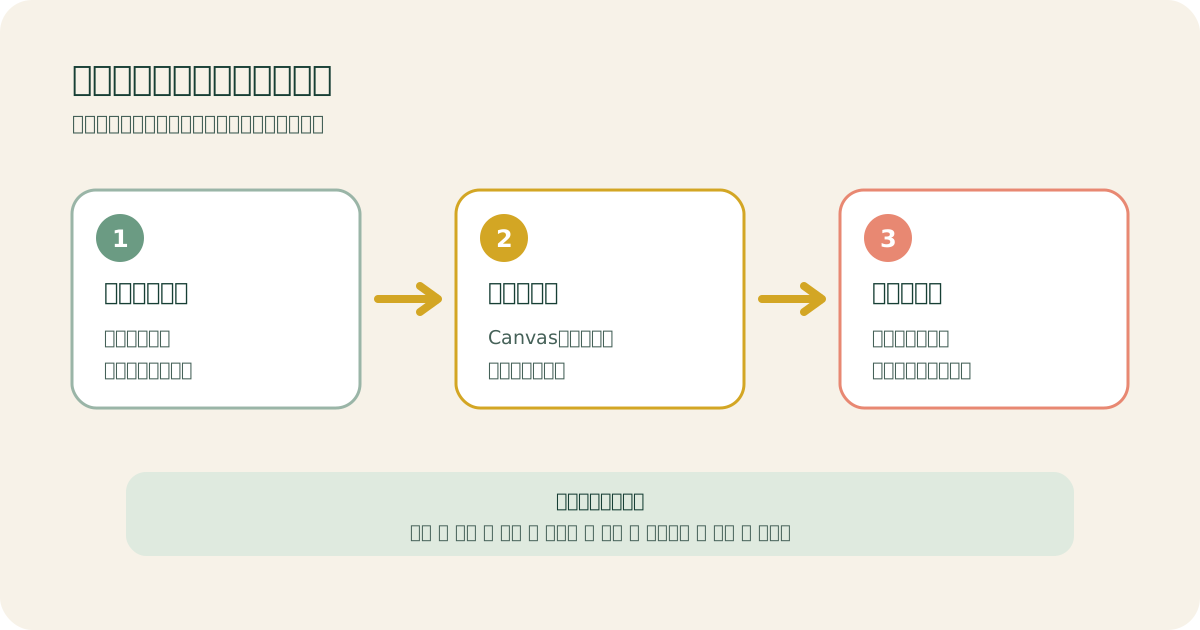
変更する段落と残す情報を決める
選んだ範囲だけをCanvasで修正する
元の文と全文を見比べて共有する
人が日付、時刻、曜日、対象者、会場、申込方法、締切、最終版を確認
架空の社内研修案内を部分修正する流れです。実際のChatGPT画面やAI出力の正しさを表したものではありません。
図をSVGで保存使う前に確かめること
変えた事実と、残すべき文を分けて確認する
Canvasの履歴は書き直しを試す助けになりますが、正式な承認記録や社内文書の版管理を置き換えるものとして案内されているわけではありません。最終版は、普段使っている承認方法と保存場所へ移し、誰が確認したかを残します。
変更対象
選んだ段落以外の件名、対象者、会場、申込方法が書き換わっていないかを確認します。
日時の整合
曜日、日付、開始時刻、締切が矛盾していないか、社内カレンダーや決定済み資料と照合します。
追加された情報
元の案内にない持ち物、連絡先、参加条件が補われていないかを見ます。
共有する版
修正前後を区別できる名前や保存先を決め、担当者が最終版を選んでから配布します。
今日の小さな一歩
四段落の練習文で、一箇所だけ直す
今日は架空の社内案内を四段落で作り、日時の段落だけを選んで一度修正してください。修正前後を並べ、選んでいない三段落が変わっていないことまで確認すれば、実際の案内へ使う前の練習になります。