まず、内容を知る
翻訳結果は、原文と別に残す
Googleの公式ヘルプでは、パソコン版Google Docsの「ツール」から文書を翻訳し、選んだ言語のコピーを新しい文書として作成できると案内されています。Microsoft Office形式のまま編集しているとメニューが表示されない場合があり、Google Docs形式への変換が必要です。
Google SheetsのGOOGLETRANSLATE関数は、指定したセルの文章を別の言語へ翻訳できます。原文の列を残したまま訳文の列を作れるため、短い案内や用語表の比較に向いています。どちらも翻訳文をそのまま確定稿にする機能ではないため、確認工程を別に置きます。
仕事での使い方
短い案内を、照合表にして試す
架空の研修案内を使います。原文には「研修A」「10月15日 14時」「第2会議室」「定員20人」と書き、まず文書の翻訳コピーを作ります。次に、原文と訳文を並べ、変えてはいけない情報だけを一覧にします。
長い案内を一度に確認せず、「固有名詞」「日時」「数値・単位」「行動」の四行で照合します。表計算を使う場合は、A列に原文、B列に翻訳結果、C列に人の確認結果を置くと、修正した理由も残せます。
架空の確認依頼
この社内案内を対象言語へ翻訳してください。人名・部署名・会議室名は原文も括弧で残し、日時、数値、単位は変更しないでください。曖昧な箇所は推測せず「確認が必要」と示してください。翻訳後に、固有名詞、日時、数値・単位、受け手の行動の四項目を原文と照合する表を作ってください。
文章を選択してコピーし、練習に使えます。
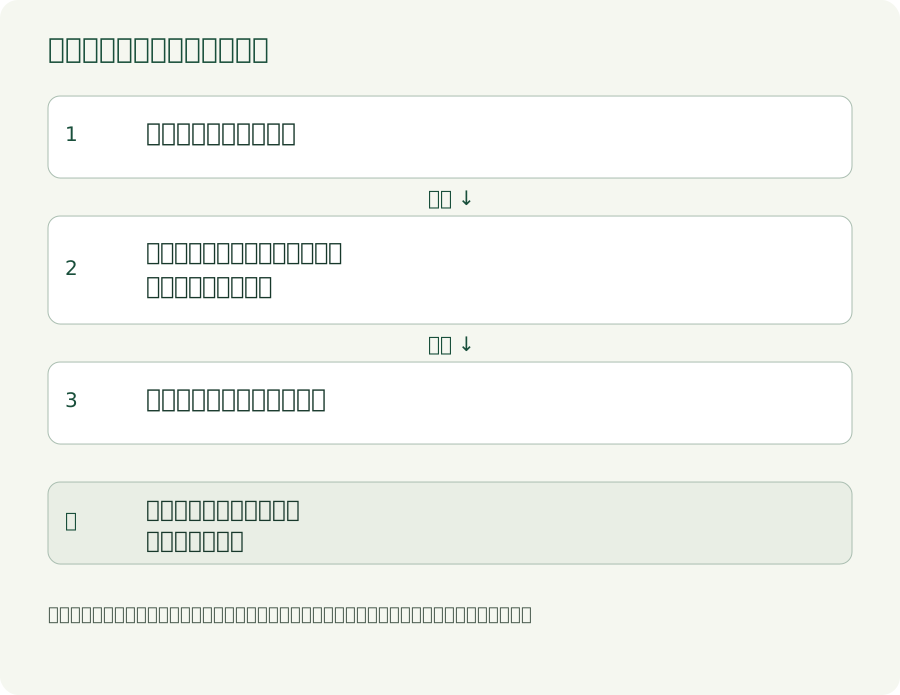
原文と翻訳文を並べる
固有名詞・日時・数値と単位・受け手の行動を抽出
照合結果と修正理由を残す
対象言語を理解する人が重要文書を確認
架空の練習例を整理した図です。実際の製品画面や検証済みの出力を表したものではありません。
図をSVGで保存使う前に確かめること
言葉より先に、行動を左右する情報を見る
規程、契約、健康・安全、法令に関わる文書は、短い案内と同じ確認では足りません。必要な専門担当者や対象言語の確認者を決め、自動翻訳を下書きの範囲に留めます。
固有名詞
人名、部署名、製品名、会議室名を原文と一文字ずつ比べます。訳さない語は社内用語集へ残します。
日時と時差
日付、曜日、開始・終了時刻、タイムゾーンを確認します。時差換算は別計算として人が確かめます。
数値と単位
金額、人数、割合、長さなどを見比べます。小数点や桁区切りの表し方も対象言語の慣習と合わせます。
受け手の行動
申込先、締切、持ち物、問い合わせ先が原文と同じ行動を求めているかを、対象言語を理解する人が読みます。
今日の小さな一歩
四文の架空案内で、照合を一度だけ行う
今日は、実際の機密情報を使わず、固有名詞、日時、数値、申込行動を一つずつ含む四文の架空案内を作ってください。翻訳後は四項目の照合表に印を付け、誤りや迷いを一件だけ記録します。翻訳の速さではなく、原文へ戻って確かめられる手順を作るところから始めましょう。