まず、内容を知る
フォルダを要約できても、全件確認とは限らない
Googleの公式ヘルプでは、対象プランのGemini in Driveで、フォルダやファイルを選び、Docs、Slides、Sheets、PDF、動画、画像などの内容を要約できると説明されています。一度に分析できるフォルダは一つです。必要な資料をソースとして追加したり、@でファイルやフォルダを指定したりする方法も案内されています。
大切なのは、フォルダを選んだことと、全ファイルが回答に使われたことを同じにしない点です。公式ヘルプには、回答が選択したフォルダ内のすべてのファイルを含まない場合があるという注意があります。要約だけを読んで、フォルダ全体を確認済みとは判断しません。
仕事での使い方
先に一覧を作り、参照ファイルを答えに含める
編集部の提案は、要約前にフォルダの一覧を作る方法です。架空の案件なら「ファイル名」「更新日」「正式版か下書きか」「確認担当」の四列にします。重複した旧版や未確定の資料があれば、要約の前に印を付けます。
次に、対象フォルダだけを使い、決定事項、未決事項、期限を整理すると依頼します。その際、回答で実際に参照したファイル名と引用元も示し、確認できない内容は「未確認」とするよう指定します。出力後は、参照ファイルの一覧とフォルダ一覧を比べます。
案件フォルダを要約する依頼文
この架空の案件フォルダだけを使い、決定事項、未決事項、期限を整理してください。回答で参照したファイル名と引用元を項目ごとに示し、下書きと正式版を分けてください。確認できない内容は推測せず「未確認」としてください。最後に、参照したファイルの一覧を付けてください。
文章を選択してコピーし、練習に使えます。
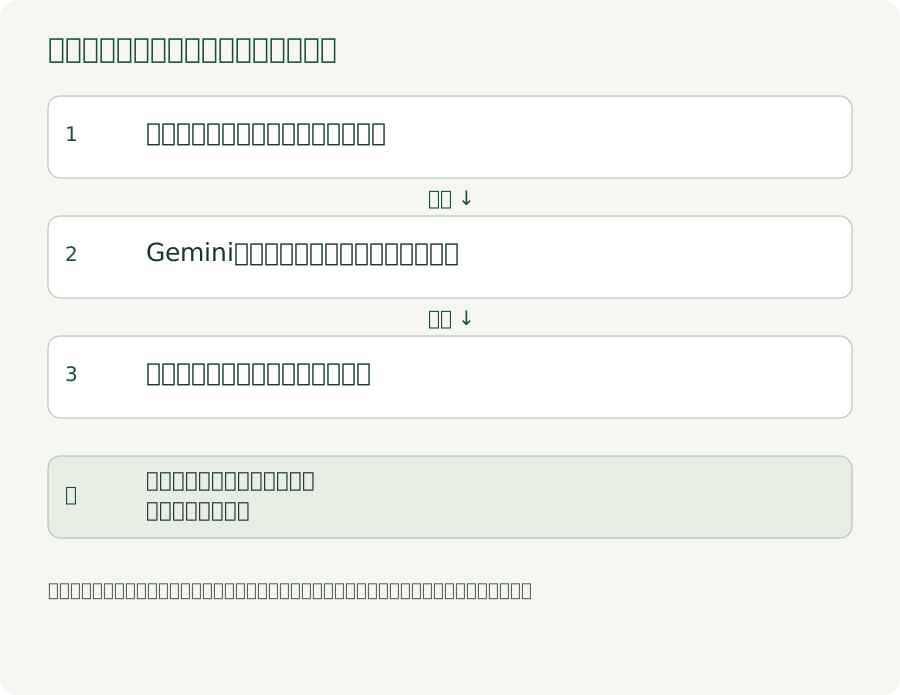
対象フォルダのファイル一覧を作る
Geminiで要点と参照ファイルを整理する
一覧と引用元を照合して引き継ぐ
人が対象漏れ、最新版、下書き、未確認事項を確認
架空の練習例を整理した図です。実際の製品画面や検証済みの出力を表したものではありません。
図をSVGで保存使う前に確かめること
四つの観点で一覧と引用元を照合する
Gemini in Driveの調査機能では、使うソースを追加・除外でき、回答の引用から元ファイルを開けると案内されています。要約を引き継ぎ資料の完成版にせず、原文へ戻るための索引として使うと、確認した範囲を説明しやすくなります。
対象の抜け
フォルダ一覧と参照ファイル一覧を比べ、重要な資料が回答から抜けていないか確認します。
最新版
似た名前の旧版と新版を開き、更新日と承認状態を見て、古い内容を採用していないか確かめます。
下書きと正式版
未承認のメモや下書きが、確定した決定事項として書かれていないかを確認します。
引用と日付
引用元を開き、担当、期限、数値が原文と一致するか、未確認事項が残されているかを見ます。
今日の小さな一歩
三つの架空ファイルで対象漏れを確かめる
今日は、機密情報を含まない架空の企画書、議事録、日程表を一つの練習用フォルダに置いてください。三件の一覧を作ってからGeminiに一つだけ質問し、回答の引用と参照ファイル一覧を元の三件に照合します。抜け、旧版、未確認を一つずつ確認してから引き継ぐところまで試してみましょう。